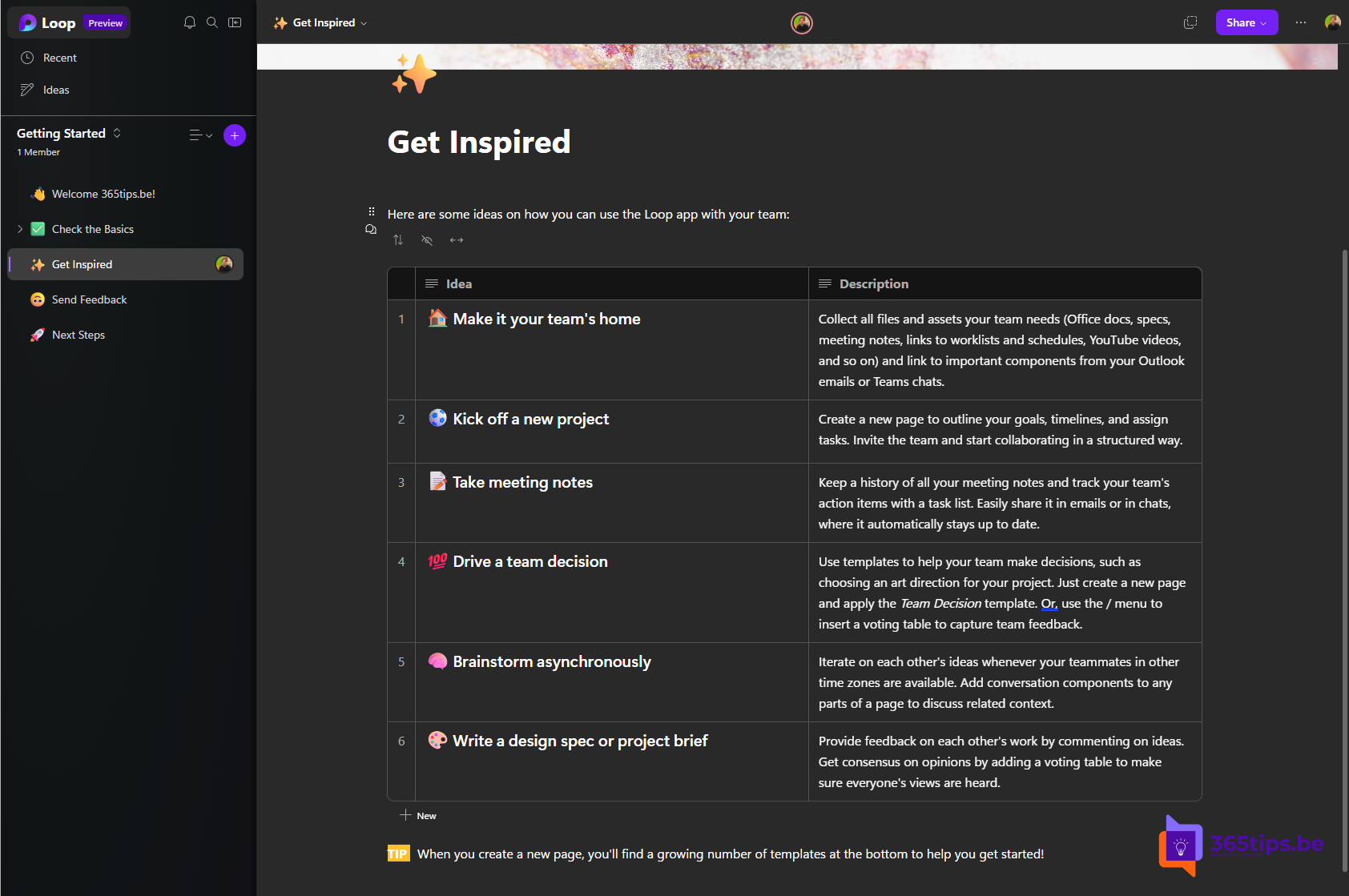
Microsoft Loop is een app om samen te werken in flexibele pagina's en werkruimtes. Je maakt er projectnotities, takenlijsten en tabellen die iedereen tegelijk kan bewerken. Met Loop-componenten deel je stukjes daarvan ook in Teams-chats, Outlook-mails en vergaderingen, en ze blijven overal up-to-date. In dit artikel lees je hoe je Loop activeert als beheerder en hoe je ermee start.
De drie bouwstenen
| Onderdeel | Wat is het? |
|---|---|
| Loop-componenten | Live stukjes inhoud, zoals een takenlijst, tabel of agenda, die je deelt in Teams, Outlook, Word of OneNote. Iedereen ziet altijd de laatste versie. |
| Loop-pagina's | Flexibele pagina's waarop je componenten, tekst en links samenbrengt. |
| Loop-werkruimtes | Gedeelde ruimtes voor een project of team, met alle bijbehorende pagina's. |
Licenties
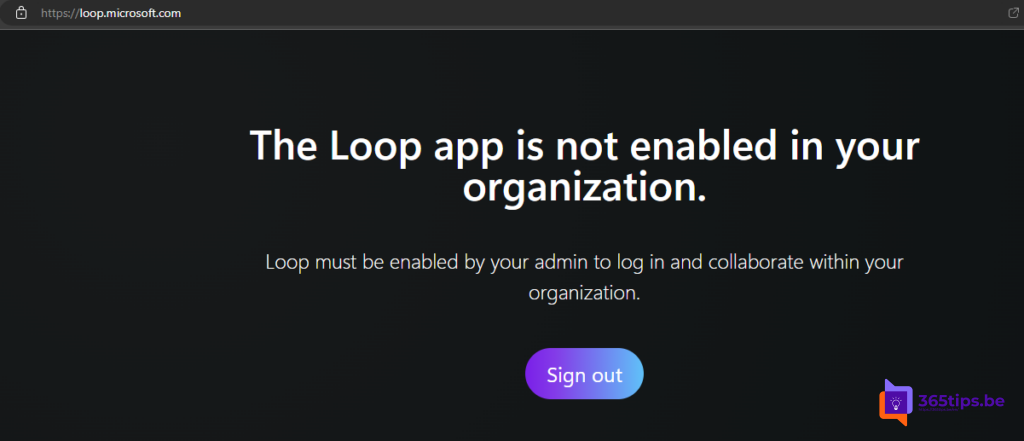
Loop-componenten in Teams, Outlook en andere apps kan je met de meeste zakelijke en onderwijsabonnementen gebruiken. Voor het maken van eigen werkruimtes in de Loop-app heb je een licentie nodig die Loop-werkruimtes bevat, zoals bepaalde Microsoft 365 Business-, Enterprise- of onderwijsabonnementen of Microsoft 365 Copilot. De exacte lijst verandert; kijk ze na bij Microsoft voor je uitrolt.
Loop activeren als beheerder
Loop gebruikt Cloudbeleid (Cloud Policy) om functies aan of uit te zetten.
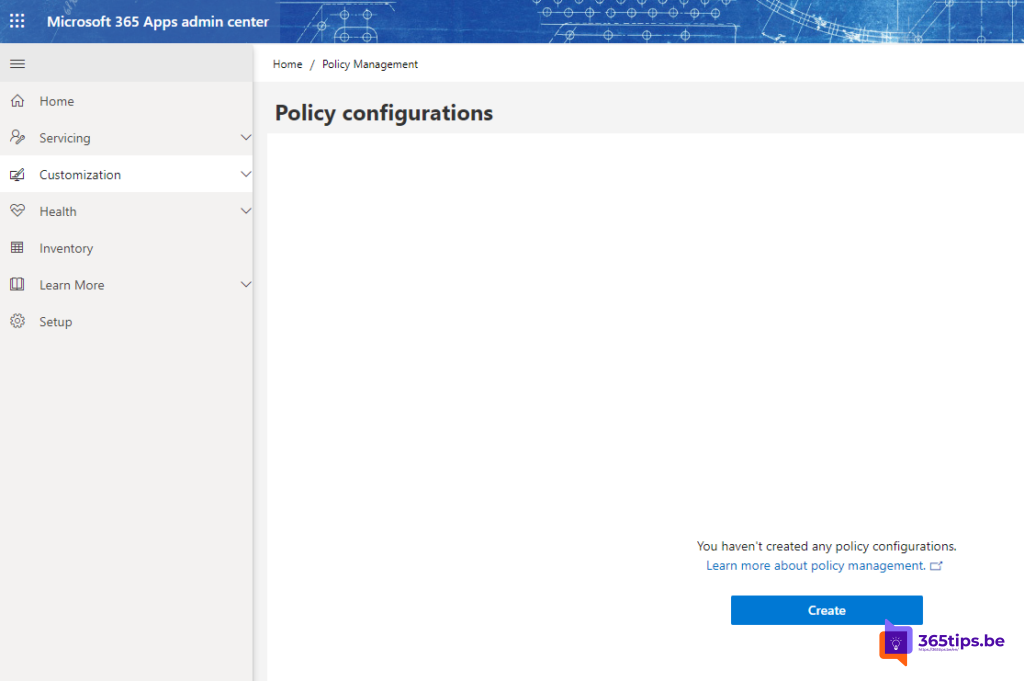
- Ga naar het Microsoft 365 Apps-beheercentrum via config.office.com.
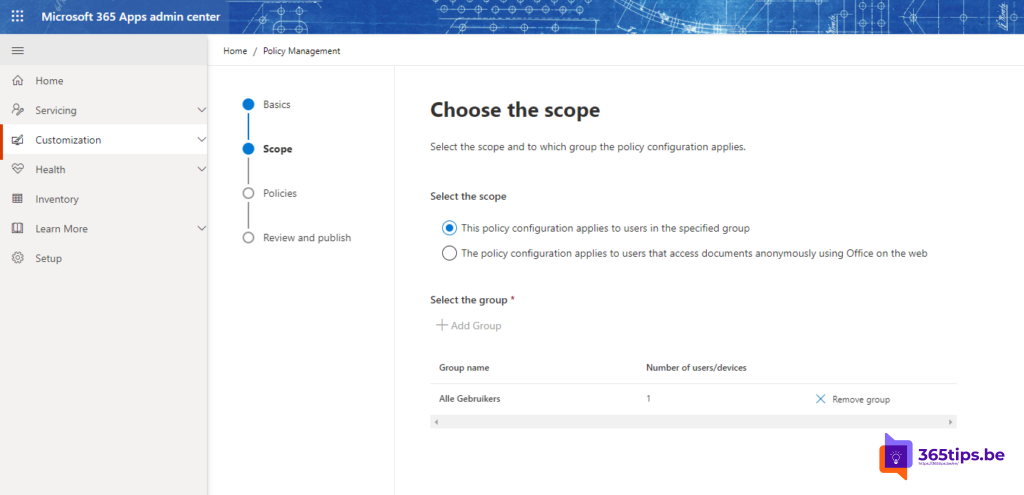
- Kies Aanpassing > Beleidsbeheer en maak een nieuwe beleidsconfiguratie, of open een bestaande.
- Zoek op Loop. Je vindt instellingen om Loop-bestanden en Loop-werkruimtes te maken en weer te geven, en om Loop-componenten te gebruiken in andere apps.
- Zet de gewenste instellingen op Ingeschakeld en wijs het beleid toe aan alle gebruikers of aan een groep.
- Sla op. Het kan even duren voor de wijziging actief is.
Loop-componenten in Teams en Outlook kan je daarnaast ook via PowerShell of de instellingen van SharePoint beheren.

Starten met de Loop-app
- Surf naar loop.cloud.microsoft, of installeer de Loop-app op je gsm.
- Meld je aan met je werk- of schoolaccount.
- Klik op + om een nieuwe werkruimte te maken en geef die een naam.
- Nodig collega's uit voor de werkruimte.
- Maak een pagina en typ / om componenten in te voegen, zoals een takenlijst, een tabel of een prioriteitenbord.

Loop-componenten in Teams
Klik in een Teams-chat onder het berichtvak op het Loop-pictogram en kies een component. Iedereen in de chat kan het meteen bewerken. Lees meer in Loop-componenten in Teams gebruiken.

Tips
- Loop-bestanden worden opgeslagen in OneDrive of SharePoint. Bewaarbeleid en delen volgen dus je bestaande regels.
- Werkruimtes worden in een aparte opslag bewaard. Spreek af wie eigenaar is als iemand de organisatie verlaat.
- Gebruik Loop voor werk dat nog in beweging is. Voor een afgewerkt document blijft Word vaak de beste keuze.