Soms is iets uitleggen in een korte video sneller dan een lange tekst typen. In Microsoft Teams kun je in een chat een videoclip opnemen en versturen, net zoals een videobericht in WhatsApp. Je collega bekijkt het wanneer het hem past, en jij hoeft geen vergadering in te plannen voor een uitleg van twee minuten. In dit artikel lees je hoe je een clip opneemt, inkort en verstuurt, waar je op let en wat je doet als de knop ontbreekt.
Wanneer gebruik je een videoclip?
Een videoclip is een asynchroon bericht: jij neemt op wanneer het jou past, de ontvanger kijkt wanneer het hem past. Dat werkt goed voor:
- een korte uitleg van een werkwijze of een nieuw formulier;
- feedback op een document of ontwerp, terwijl je je scherm toont;
- een update voor collega's in een andere tijdzone of met een andere werkplanning;
- een persoonlijke boodschap, zoals een bedankje of een welkom voor een nieuwe collega.
Moet er echt overlegd worden, dan is een gesprek beter. Lees in videobellen met Microsoft Teams hoe je snel iemand belt vanuit een chat.
Een videoclip opnemen
- Open een chat met een collega of een groepschat.
- Klik onder of naast het opstelvak op Acties en apps (het plusteken) en kies Videoclip opnemen. In sommige versies staat het camerapictogram rechtstreeks bij het opstelvak. De menunamen kunnen licht verschillen per versie.
- Kies of je je camera, je scherm of allebei wilt opnemen. Je kunt ook een achtergrondeffect gebruiken, zodat je rommelige bureau niet in beeld komt.
- Controleer je microfoon en camera in het voorbeeldvenster.
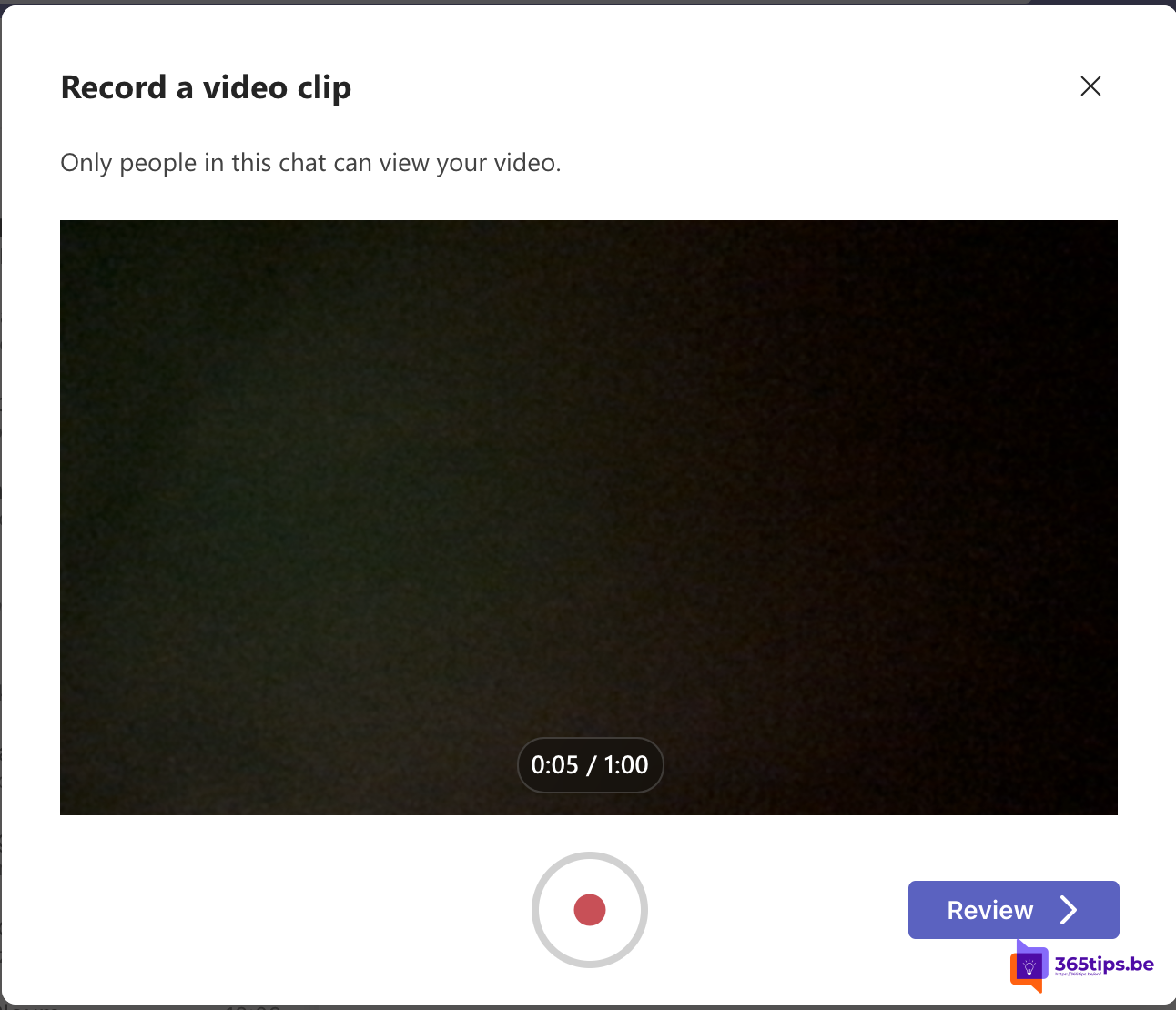
- Klik op de opnameknop en neem je bericht op. Na een korte aftelling begint de opname.

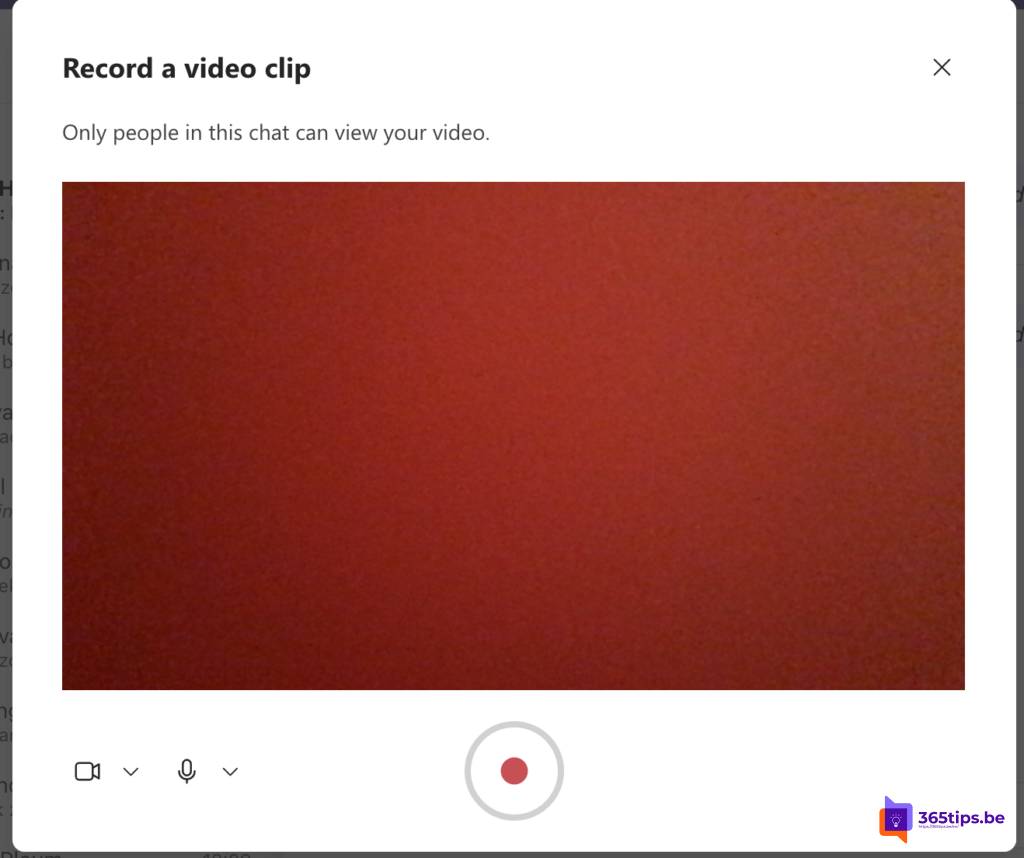
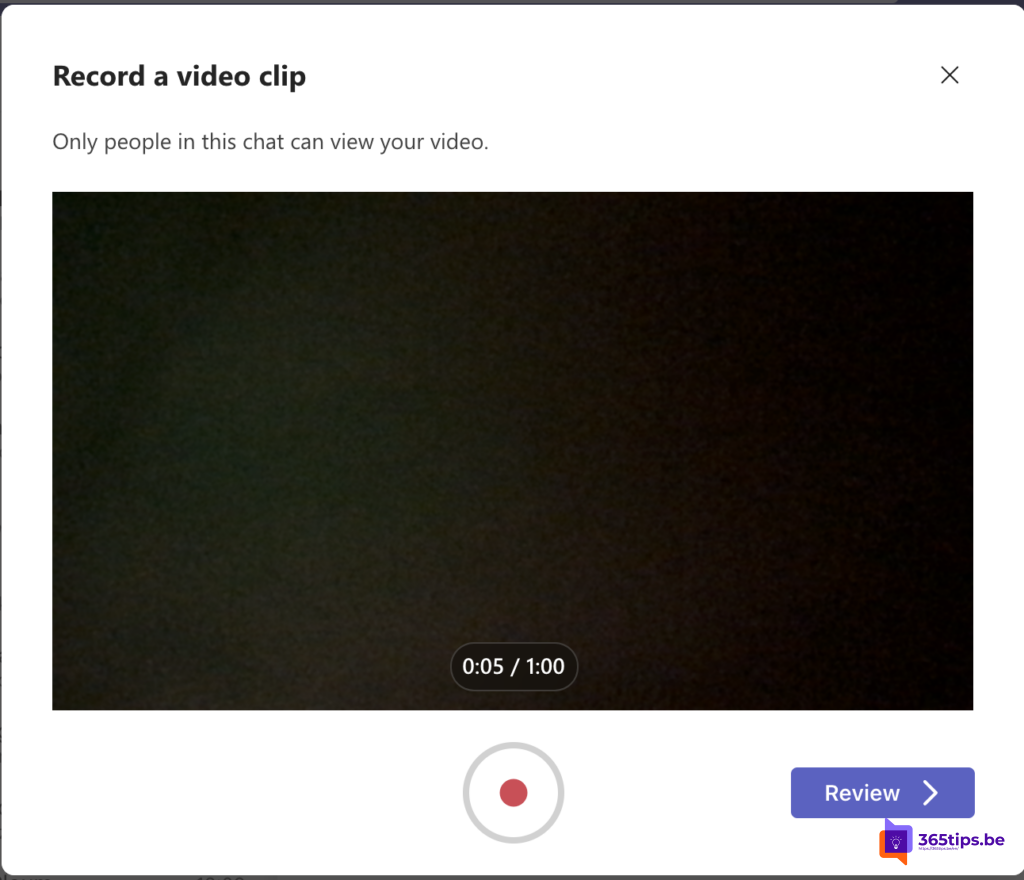
De lengte van een clip is beperkt. Bij de lancering was dat één minuut; reken er dus op dat een clip bedoeld is voor een korte boodschap en niet voor een volledige demo.
Bekijken, inkorten en verzenden
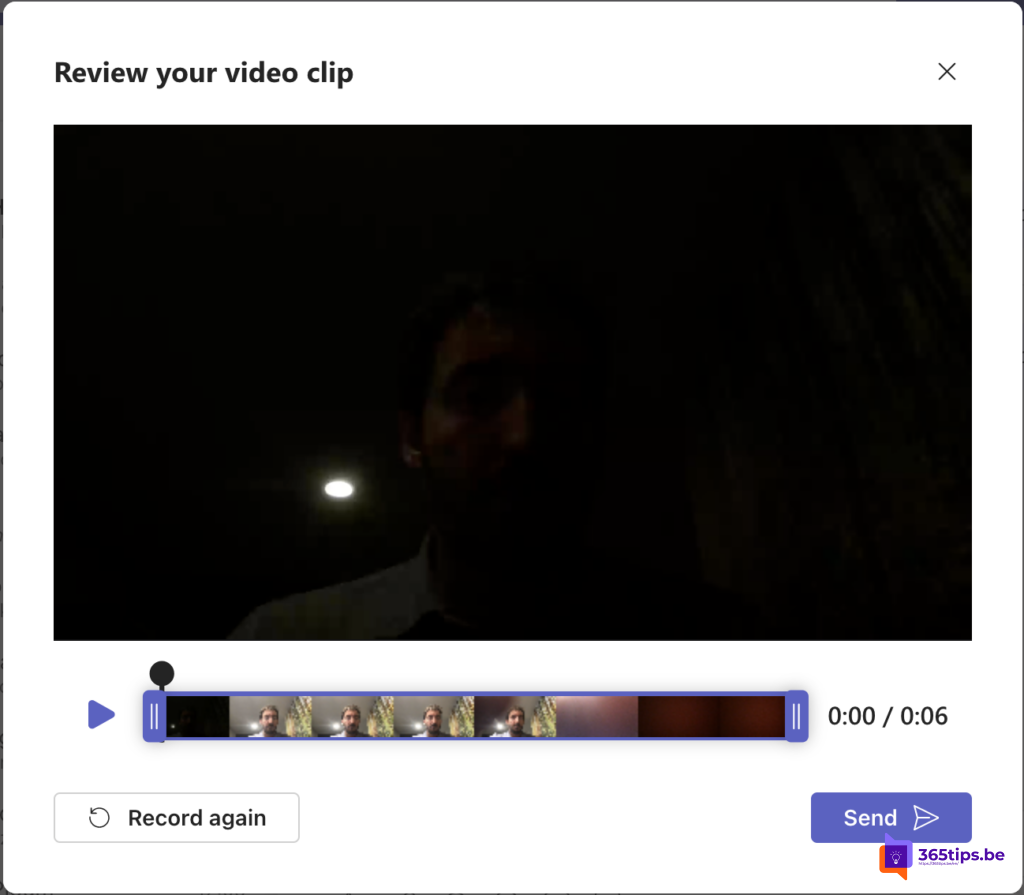
- Bekijk de opname opnieuw voor je ze verstuurt.
- Knip indien nodig een stuk weg aan het begin of het einde, bijvoorbeeld het moment waarop je naar de stopknop zoekt.
- Niet tevreden? Neem de clip opnieuw op. De vorige versie wordt dan niet verstuurd.
- Typ eventueel een korte tekst bij de clip, zodat de ontvanger weet waarover het gaat.
- Klik op Verzenden.
De ontvanger speelt de clip rechtstreeks in de chat af. Wil je reageren op een specifieke clip in een drukke groepschat, gebruik dan antwoorden of een reactie, net als bij een gewoon bericht.
Op je gsm
Ook in de Teams-app voor iPhone en Android kun je een videoclip opnemen. Open de chat, tik op het plusteken of het camerapictogram bij het opstelvak en kies de video-optie. Op een gsm neem je meestal alleen je camera op, niet je scherm. Handig om snel iets te tonen op de werkvloer of op een werf.
Tips voor een goede clip
- Houd je clip kort en to the point. Begin met de kern: wat wil je dat de ontvanger weet of doet?
- Gebruik een schermopname om te tonen hoe iets werkt in een app. Sluit eerst vensters met vertrouwelijke informatie en zet meldingen uit.
- Zorg voor licht van voren en een rustige omgeving.
- Voor een langere opname, zoals een handleiding, is een andere tool beter geschikt. Lees een schermopname maken met PowerPoint, of neem een vergadering op zoals beschreven in een Microsoft Teams-vergadering opnemen.
Veelvoorkomende problemen
- Ik zie de optie niet. Kijk bij Acties en apps (plusteken). Staat ze daar niet, dan heeft je beheerder videoberichten misschien uitgeschakeld in het berichtenbeleid.
- Geen camera of microfoon. Controleer of Teams toegang heeft tot je camera en microfoon in de privacyinstellingen van Windows of macOS, en of geen andere app de camera gebruikt.
- Werkt niet in een kanaal. Videoclips zijn vooral bedoeld voor chats. Gebruik in een kanaal een gewoon bericht met een opname of een link.
- Externe deelnemers. In chats met mensen buiten je organisatie kunnen sommige functies ontbreken.
Voor beheerders
In het Teams-beheercentrum regel je videoclips via Berichten > Berichtenbeleid. Daar staat een instelling voor videoberichten, die je per beleid aan of uit zet. Clips worden opgeslagen in Microsoft 365, dus je bewaar- en nalevingsbeleid blijft van toepassing. Licht gebruikers in over wat wel en niet in een clip hoort, net zoals bij gewone chatberichten.