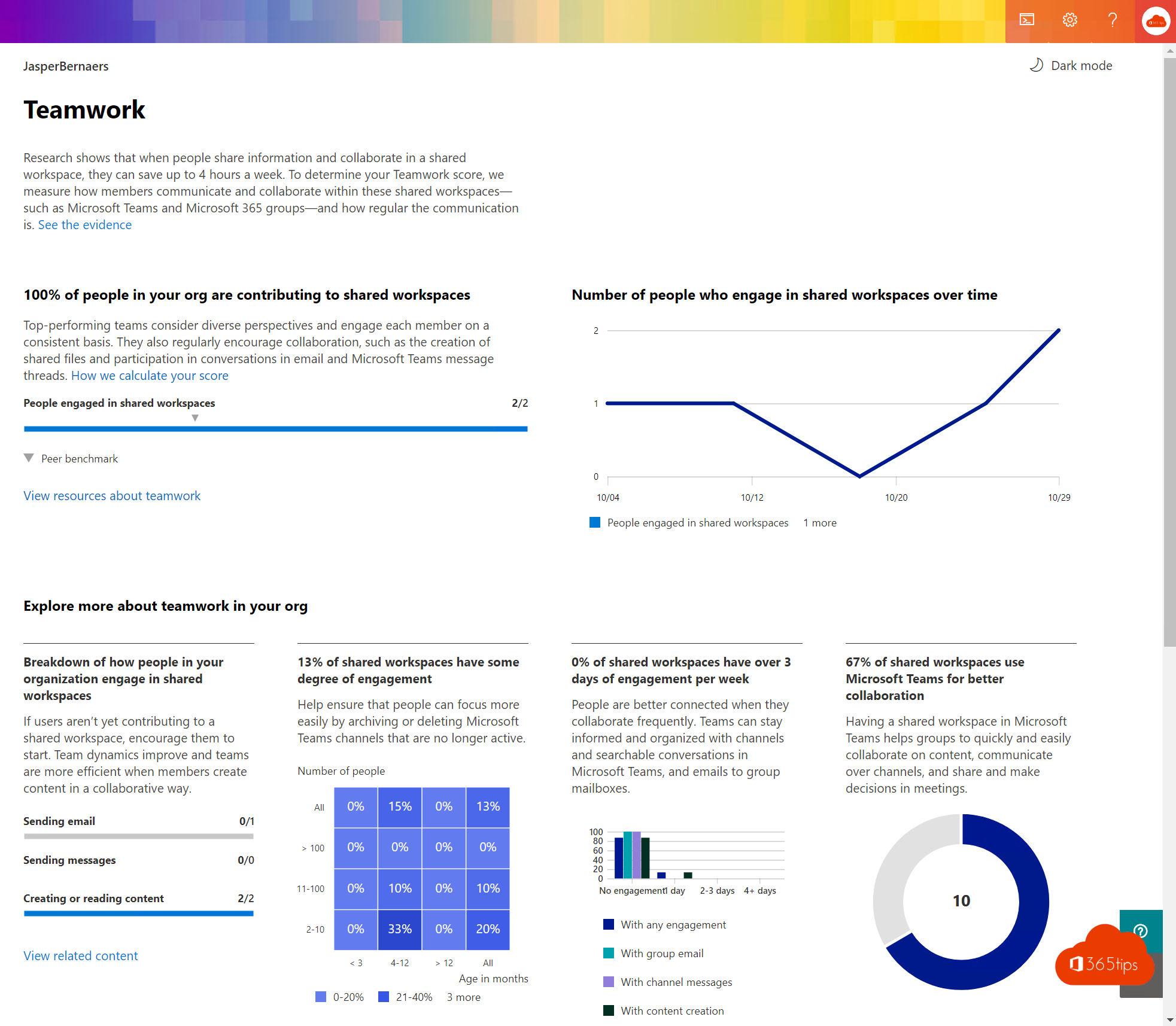
Hoe goed gebruikt je organisatie Microsoft 365 eigenlijk? Adoption Score, vroeger Productivity Score, geeft je daar een antwoord op. Het rapport in het Microsoft 365-beheercentrum toont hoe mensen communiceren, vergaderen en samenwerken, vergelijkt dat met gelijkaardige organisaties en geeft concrete tips om beter te doen. In dit artikel lees je hoe je het activeert of terug aanzet, wie het mag bekijken, welke privacy-instellingen je hebt en hoe je er echt iets mee doet.
Wat meet Adoption Score?
De score bekijkt wat mensen de voorbije 28 dagen deden, wordt dagelijks bijgewerkt en toont alleen cijfers op organisatieniveau, nooit per persoon. Hij bestaat uit categorieën van elk 100 punten:
- Communicatie: hoe mensen e-mail, chat en communityberichten gebruiken.
- Vergaderingen: het gebruik van video, schermdelen en andere functies in Teams-vergaderingen.
- Samenwerken aan inhoud: of bestanden gedeeld worden via links in de cloud in plaats van als bijlage.
- Teamwerk: gesprekken in kanalen en gedeelde werkruimtes.
- Mobiliteit: op welke toestellen en platformen mensen Microsoft 365 gebruiken.
- AI-adoptie: verschijnt alleen als je organisatie Copilot-licenties heeft.
Het onderdeel Technologie-ervaringen (endpoint analytics, netwerkconnectiviteit en de status van de Microsoft 365-apps) is in februari 2026 verdwenen. De totale score is dus de score voor Ervaringen van mensen, met een maximum van 600 punten.

Wat heb je nodig?
- Een abonnement Microsoft 365 voor bedrijven of Office 365 voor ondernemingen. Je hebt geen Viva Insights-licentie nodig.
- Een beheerrol om het rapport te bekijken, bijvoorbeeld Lezer van rapporten, Lezer van gebruiksoverzichtrapporten, Globale lezer of een beheerder van Exchange, SharePoint of Teams.
- De rol Globale beheerder om de privacy-instellingen te wijzigen.
Voor change managers die geen IT-beheerder zijn, is de rol Lezer van gebruiksoverzichtrapporten of User Experience Success Manager een goede keuze: ze zien de cijfers, maar kunnen niets aan je tenant wijzigen. De Nederlandse rolnamen kunnen licht verschillen.
Adoption Score activeren
Sinds juni 2023 staat Adoption Score standaard aan voor elke tenant die er nog geen keuze voor maakte. Heeft iemand het vroeger uitgezet, of wil je het controleren:
- Meld je aan in het Microsoft 365-beheercentrum op admin.microsoft.com als globale beheerder.
- Ga naar Instellingen > Organisatie-instellingen en open Adoption Score. Je komt er ook via de privacy-instellingen bovenaan het rapport zelf.
- Controleer bij Ervaringen van mensen dat de berekening aan staat voor je gebruikers, en niet op Niet berekenen voor gebruikers. Sla op. De exacte namen kunnen licht verschillen.
- Open daarna Rapporten > Adoption Score.
De eerste deelscores verschijnen meestal binnen drie dagen, soms na vier of vijf. Duurt het langer dan zeven dagen, dan meldt Microsoft dat in het overzicht Status van service.

Privacy-instellingen
- Uitzetten: kies Niet berekenen voor gebruikers. Dat geldt voor alle categorieën van Ervaringen van mensen samen, niet per categorie. Het bestaande historiek wordt dan verwijderd.
- Groepen uitsluiten: sluit een of meer Microsoft Entra-groepen uit van de berekening, bijvoorbeeld een afdeling met strengere afspraken.
- Inzichten per groep: standaard zie je alleen de hele organisatie. Wil je per afdeling of land vergelijken, dan schakel je inzichten op groepsniveau in. Daarvoor voer je eerst een evaluatie uit van de nauwkeurigheid van je profielgegevens in Microsoft Entra.
- Wijzigingen kunnen tot 24 uur duren.
Bespreek het gebruik van het rapport vooraf met je ondernemingsraad of privacyverantwoordelijke. Ook al is alles geaggregeerd, mensen willen weten wat je meet en waarom.
Het rapport gebruiken
Klik op een categorie voor de details: de belangrijkste indicatoren, de evolutie over 180 dagen en een vergelijking met organisaties van vergelijkbare grootte, sector en licenties. Microsoft geeft zelf aan dat veel volwassen organisaties rond 80 tot 90 punten per categorie zitten. Je hoeft dus niet overal 100 te halen.


Kies telkens één verbeterpunt dat past bij een bedrijfsdoel, bijvoorbeeld minder bijlagen en meer gedeelde links. Koppel er een opleiding of campagne aan en volg de evolutie een maand later op. Met organisatieberichten kun je vanuit het rapport zelfs een tip rechtstreeks naar gebruikers sturen. Meer ideeën vind je in 5 tips om de adoptie van Microsoft 365 te meten.

Veelgestelde vragen
Kan ik zien wat één collega doet?
Nee. Adoption Score toont geen gegevens per gebruiker. Daarvoor zijn de gewone gebruiksrapporten, en ook daar kun je namen verbergen.
Waarom zie ik geen score?
Controleer je rol, of het rapport niet uitgezet is en of de eerste drie dagen voorbij zijn. In GCC-, GCC High- en DoD-tenants is Adoption Score niet beschikbaar.
Is dit hetzelfde als Microsoft Secure Score?
Nee. Secure Score gaat over beveiliging, Adoption Score over hoe mensen met Microsoft 365 werken.