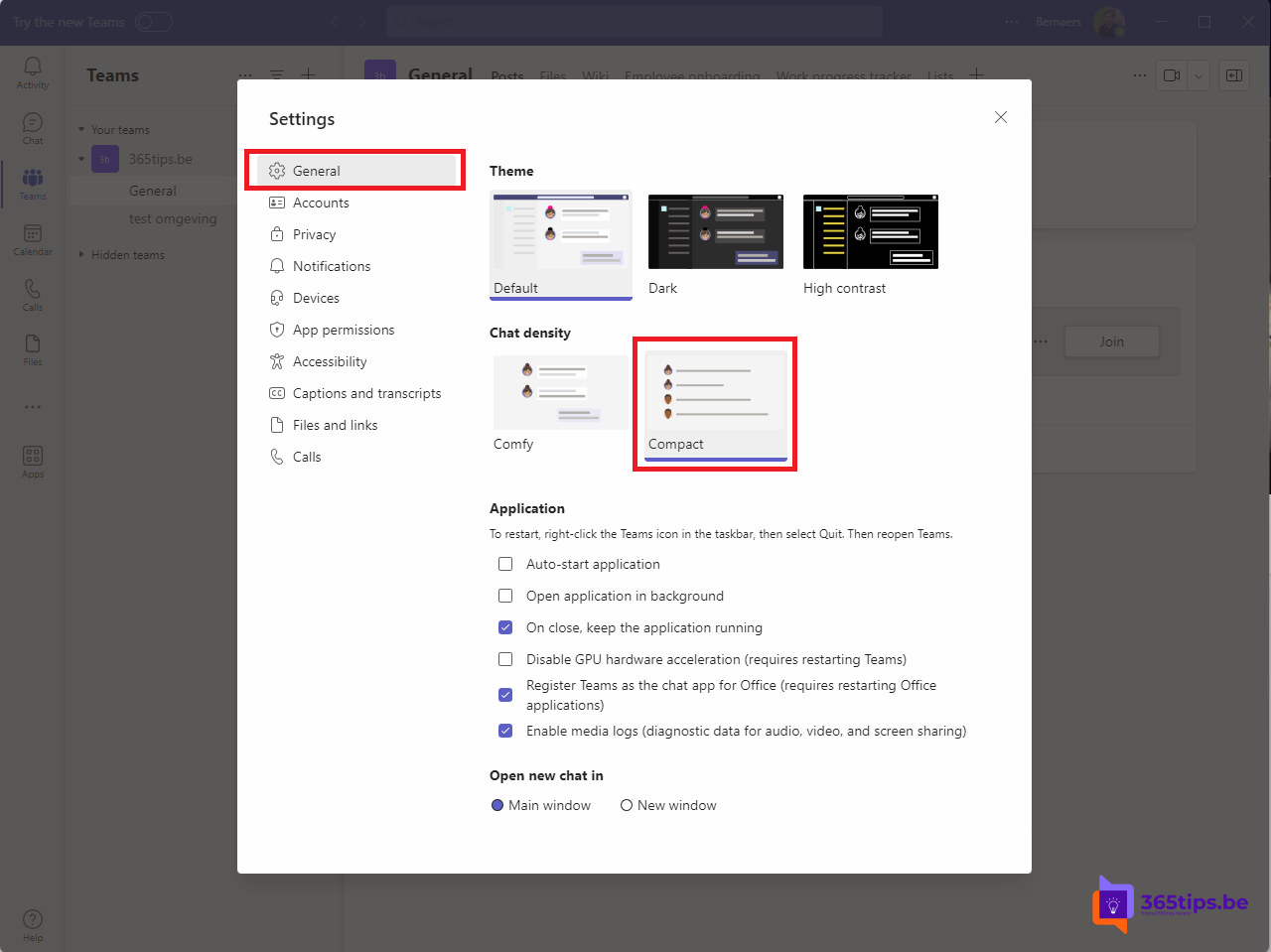
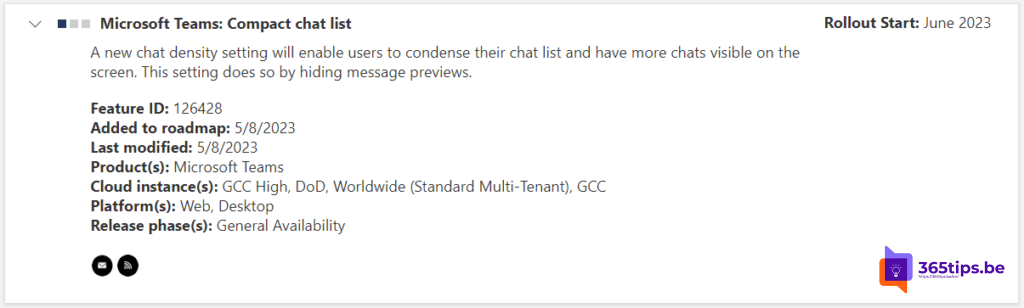
Voer je veel chatgesprekken in Teams? Met de compacte weergave zie je meer gesprekken tegelijk in je chatlijst. Teams verbergt dan de voorbeeldtekst van berichten, wat ook wat meer privacy geeft als iemand meekijkt.
Bijgewerkt op 20 oktober 2026. De compacte chatlijst is standaard beschikbaar in de nieuwe Teams. De instelling staat nu bij de weergave-instellingen, niet meer bij Algemeen.
Wat is de compacte chatlijst?
In de standaardweergave (Comfortabel) toont Teams per chat de naam, een stukje van het laatste bericht en het tijdstip. In de compacte weergave neemt elke chat minder ruimte in en verdwijnt de voorbeeldtekst. Zo passen er veel meer gesprekken op je scherm.

De compacte weergave inschakelen
- Klik rechtsboven op ... en kies Instellingen.
- Ga naar Uiterlijk en toegankelijkheid.
- Kies bij Chatdichtheid voor Compact.
De exacte namen kunnen licht verschillen per versie. Wil je terug, kies dan opnieuw Comfortabel.
Meer overzicht in je chats
- Maak eigen secties in je chatlijst om gesprekken te groeperen, bijvoorbeeld per project.
- Maak belangrijke chats vast bovenaan.
- Gebruik het filter om alleen ongelezen berichten te tonen.
Meer over Teams
▸Een bericht markeren als ongelezen in Microsoft TeamsMarkeer een chat of kanaalbericht in Teams als ongelezen om het later op te volgen, en bekijk al je ongelezen…
▸Chats en kanalen samen bekijken en ordenen in de nieuwe TeamsToon chats en kanalen in één lijst, maak eigen secties en gebruik filters in de vernieuwde chat- en…
▸Vergaderingen en gesprekken in een apart venster in Microsoft TeamsIn Teams openen vergaderingen en gesprekken in een eigen venster. Zo werk je handig met twee schermen en haal…
▸Een bericht of volledige chat verwijderen in Microsoft TeamsVerwijder of bewerk je eigen berichten en haal een volledige chat uit je lijst in Teams. Met verbergen…
▸Een fotogalerij inrichten in Microsoft Teams met de tegelweergaveBekijk foto's als miniaturen in Teams en SharePoint met de tegelweergave en sla die weergave op als standaard.