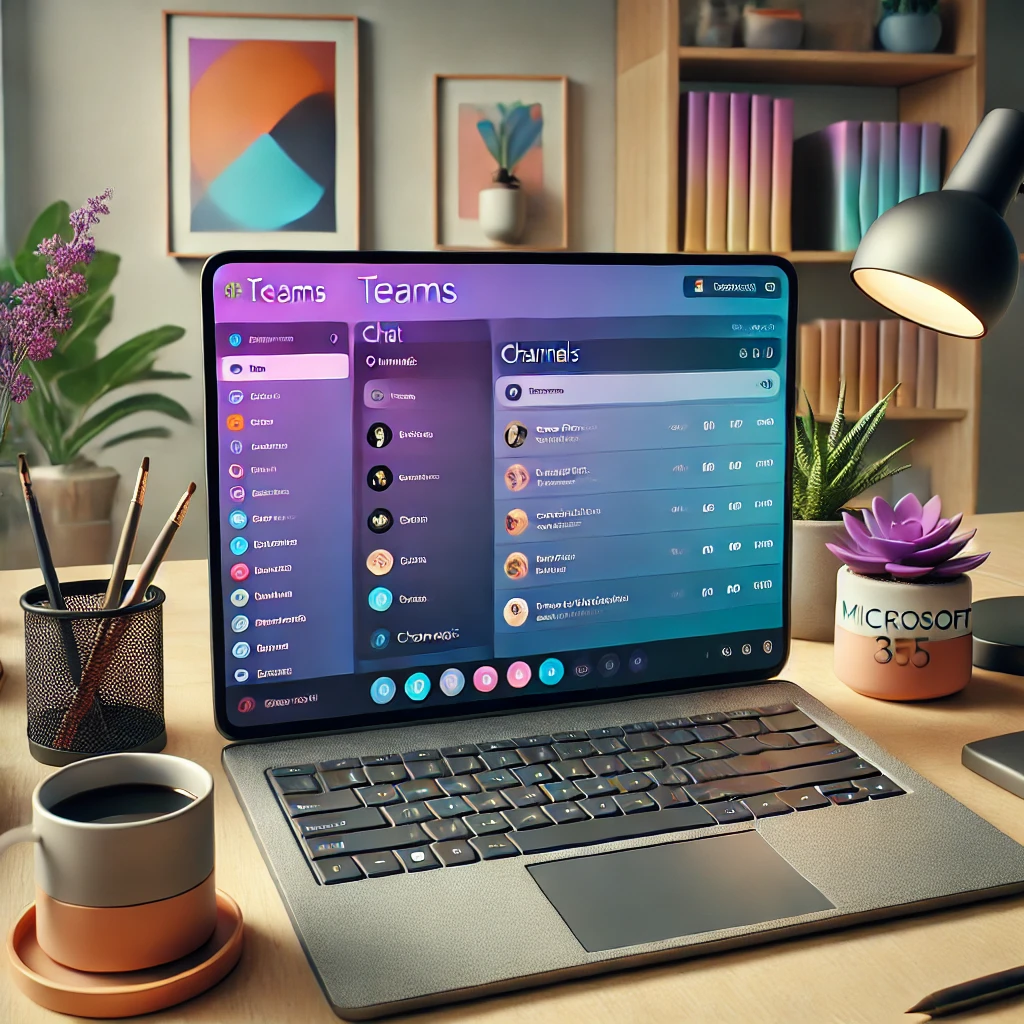
In de nieuwe Teams kan je chats en kanalen samen in één lijst bekijken, en die lijst zelf indelen. Zo hoef je niet meer te wisselen tussen Chat en Teams om je gesprekken bij te houden. In dit artikel lees je wat er veranderd is en hoe je het instelt zoals jij wilt.
Bijgewerkt op 20 oktober 2026. De vernieuwde chat- en kanaalervaring is intussen breed uitgerold in de nieuwe Teams. Of je kanalen in Chat ziet, kies je zelf; de exacte namen van instellingen en filters kunnen verschillen.
Wat is er veranderd?
- Chats en kanalen samen: je kan je kanalen tonen in de lijst onder Chat, naast je gewone chats.
- Eigen secties: groepeer gesprekken in secties, bijvoorbeeld per project of klant, en sleep ze in de volgorde die jij wilt.
- Filters en weergaven: filter snel op ongelezen berichten, chats, kanalen of vergaderingen.
- Vermeldingen en favorieten vind je sneller terug.
- Kanaalberichten zien er overzichtelijker uit, met duidelijke berichten en antwoorden.
Zo stel je het in
- Klik op de drie puntjes (...) naast je profielfoto en kies Instellingen.
- Kijk bij Weergave of Chats en kanalen naar de optie om kanalen in Chat te tonen of chats en kanalen te combineren (de exacte naam kan verschillen).
- Kies of je liever een gecombineerde lijst of aparte weergaven gebruikt.
Secties maken
- Ga naar Chat.
- Klik met de rechtermuisknop op een chat of kanaal en kies de optie om het naar een nieuwe of bestaande sectie te verplaatsen.
- Geef de sectie een naam en sleep secties in de gewenste volgorde.
Tips voor een rustige Teams
- Verberg kanalen die je zelden gebruikt, en zet meldingen per kanaal uit of aan.
- Gebruik het filter Ongelezen om 's morgens snel bij te werken.
- Maak een sectie voor je belangrijkste gesprekken bovenaan.
Meer over Teams
▸Een bericht markeren als ongelezen in Microsoft TeamsMarkeer een chat of kanaalbericht in Teams als ongelezen om het later op te volgen, en bekijk al je ongelezen…
▸De compacte chatlijst in Microsoft Teams inschakelenZie meer chats tegelijk met de compacte weergave in Teams. Zo stel je de chatdichtheid in en hou je overzicht…
▸Vergaderingen en gesprekken in een apart venster in Microsoft TeamsIn Teams openen vergaderingen en gesprekken in een eigen venster. Zo werk je handig met twee schermen en haal…
▸Meldingen in Microsoft Teams dempen tijdens vergaderingen en slim instellenDemp Teams-meldingen tijdens vergaderingen en presentaties, stel meldingen per kanaal en chat in, en gebruik…
▸Basishandleiding voor Microsoft Teams in het NederlandsLeer de basis van Microsoft Teams: navigeren, chatten, teams en kanalen gebruiken en vergaderen in de nieuwe…