
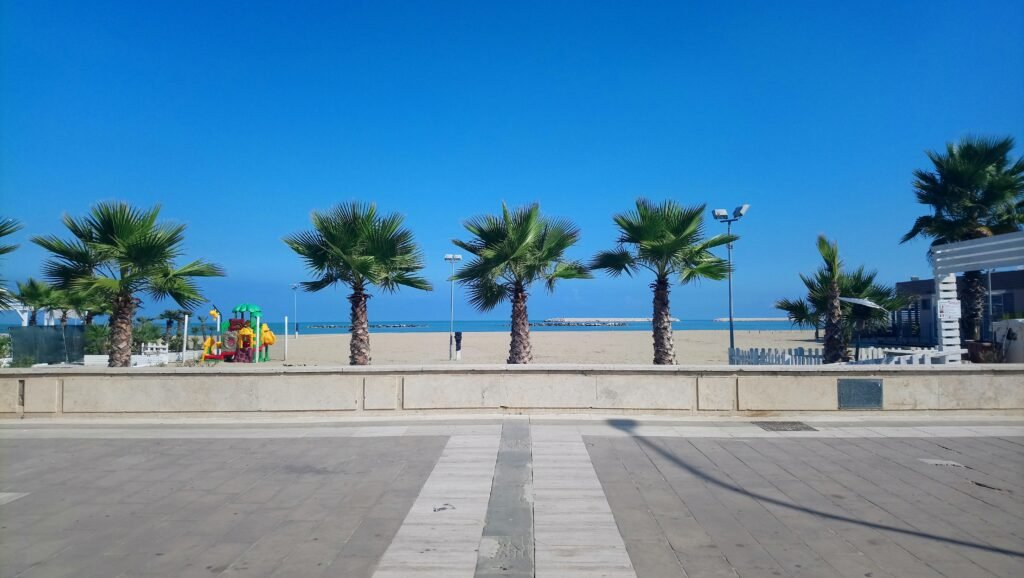
Zin in zon, zee en strand, ook als je gewoon aan je bureau zit? Met een zomerse achtergrond in Teams breng je meteen vakantiesfeer in je vergadering. Hier vind je een selectie gratis zomerfoto’s van Unsplash, lees je hoe je ze instelt in de nieuwe Teams en krijg je tips om er professioneel uit te blijven zien.
Zo stel je een achtergrond in
- Klik met de rechtermuisknop op een afbeelding hieronder en kies Afbeelding opslaan als.
- Open in de nieuwe Teams het voorbeeldscherm van een vergadering, of klik tijdens de vergadering op de pijl naast Camera.
- Kies Video-effecten en instellingen (de exacte naam kan verschillen, bijvoorbeeld Effecten en avatars).
- Klik bij Achtergronden op Nieuwe toevoegen en selecteer je afbeelding.
- Kies de achtergrond en klik op Toepassen.
Kies je de achtergrond al op het voorbeeldscherm, dan zie je vooraf hoe het eruitziet en zien anderen je meteen met de juiste achtergrond. Teams onthoudt je keuze meestal ook voor volgende vergaderingen. Toegevoegde afbeeldingen blijven in je lijst staan, zodat je ze later snel opnieuw kiest of weer verwijdert. Meer uitleg in een eigen achtergrond instellen in Teams.
Formaat en beeldkwaliteit
Een liggende afbeelding van ongeveer 1920 × 1080 pixels (verhouding 16:9) werkt het best. Gebruik JPG of PNG. De afbeeldingen op deze pagina zijn verkleind tot ongeveer 1024 pixels breed. Voor een vergadering is dat meestal genoeg, maar zoek je een scherpere versie, zoek dan de foto op de oorspronkelijke fotosite. De bestandsnaam bevat de naam van de fotograaf, waardoor je de foto op Unsplash snel terugvindt.
In je eigen beeld zie je de achtergrond vaak gespiegeld. Anderen zien hem in de juiste richting.
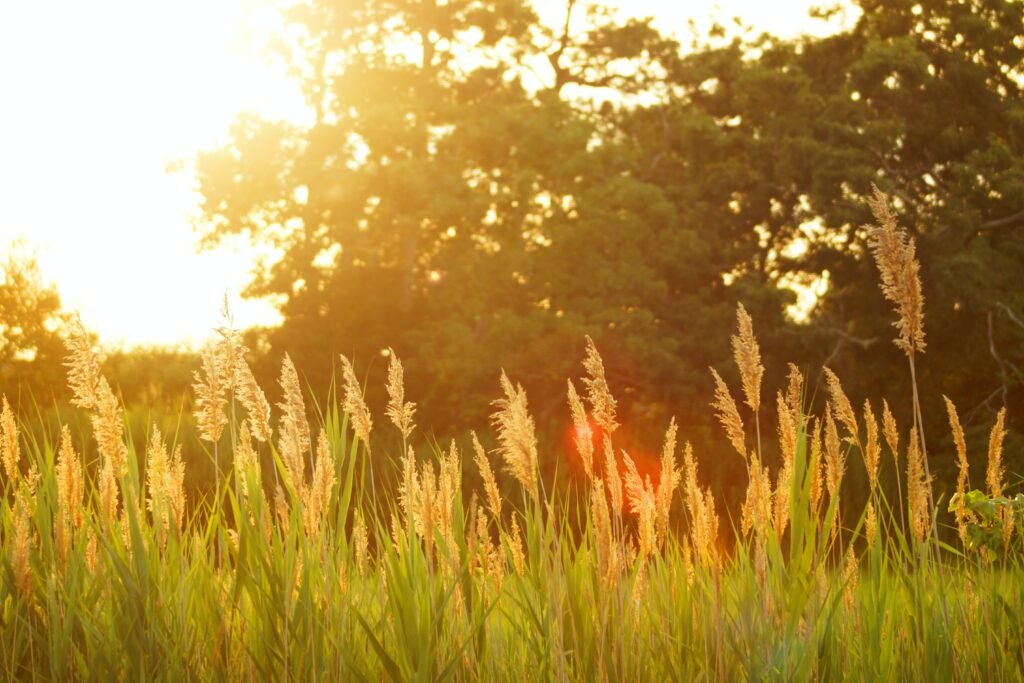
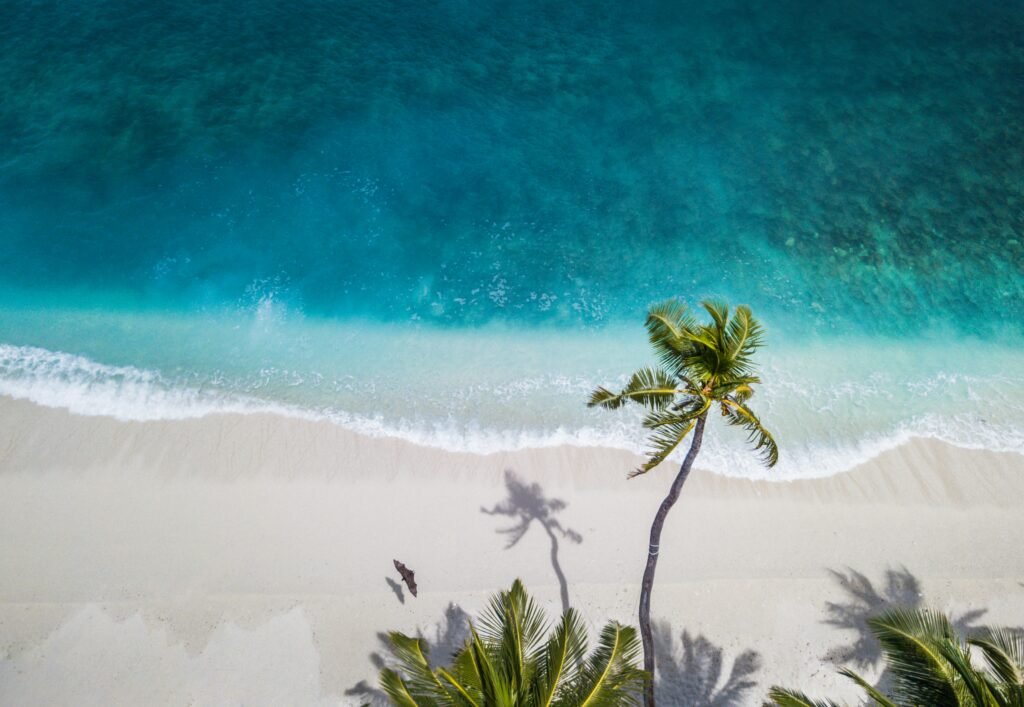
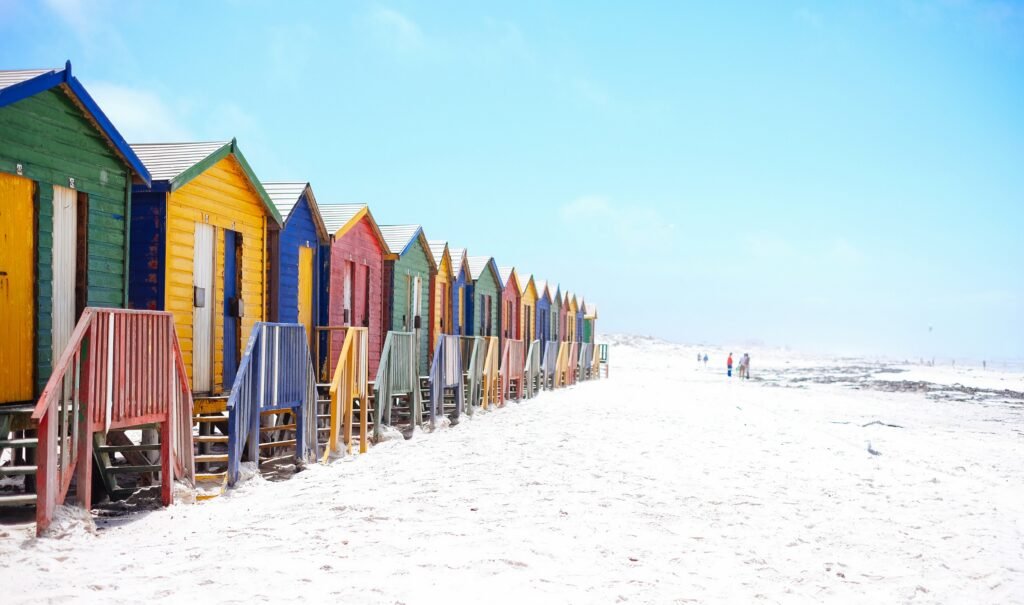
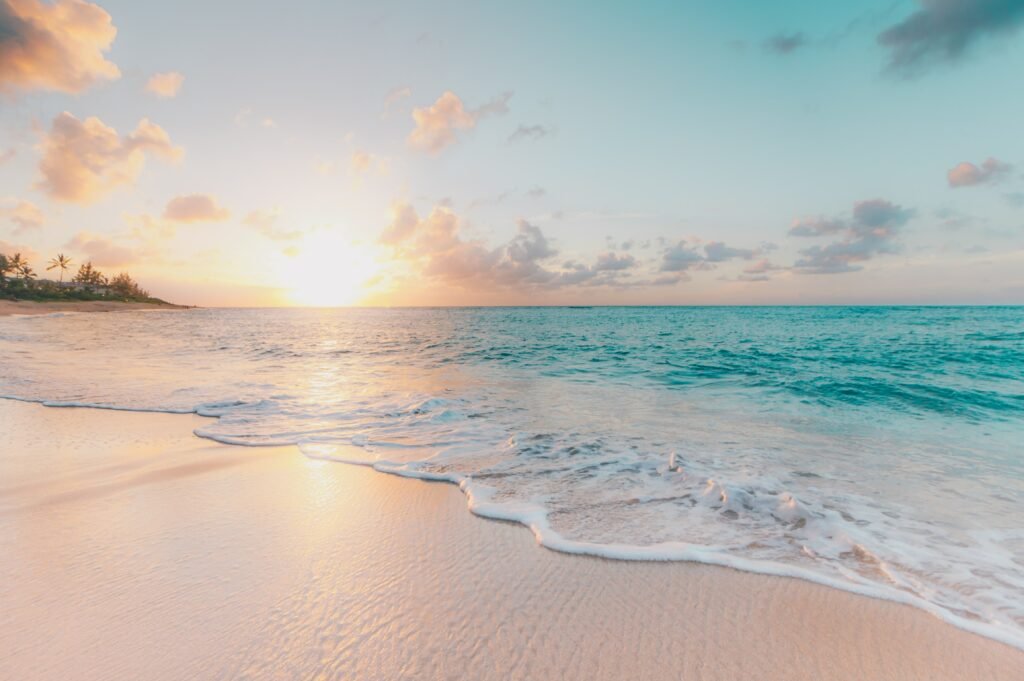
Zomerachtergronden







Tips voor zakelijk gebruik
- Kies voor een werkoverleg een rustige foto van zee of strand, zodat jij goed zichtbaar blijft.
- Foto’s met een heldere lucht of een egale zee werken beter dan drukke beelden met veel mensen of felle kleuren.
- Bewaar de vrolijkste foto’s voor een informeel moment, zoals de laatste teamvergadering voor de vakantie of een virtuele koffiepauze.
- Zorg dat je gezicht goed verlicht is. Bij tegenlicht knipt Teams je minder netjes uit en lijk je te vervagen in de achtergrond.
- Presenteer je voor klanten? Kies dan liever de achtergrond met het logo van je organisatie of gewoon Vervagen.
Voor beheerders
Een beheerder bepaalt in het Teams-beheercentrum via het vergaderbeleid welke video-effecten zijn toegestaan, van helemaal geen effecten tot alle effecten inclusief eigen afbeeldingen. Zie je de knop Nieuwe toevoegen niet, dan zijn eigen achtergronden waarschijnlijk uitgeschakeld. Met Teams Premium kan je organisatie ook officiële achtergronden klaarzetten die iedereen in de lijst ziet. Microsoft bood daarnaast eerder ook officiële Viva-achtergronden voor Teams aan.
Veelgestelde vragen
Mag ik deze foto’s gebruiken? Ja, de foto’s komen van Unsplash en zijn vrij te gebruiken, ook in een zakelijke context. Een vermelding van de fotograaf is niet verplicht maar wel gewaardeerd.
Ik zie geen achtergrondopties. Controleer of je de nieuwe Teams gebruikt en of je camera aan staat. Op oudere computers en in sommige browsers zijn achtergrondeffecten beperkt.
Werkt dit ook in de mobiele app? Tijdens een vergadering vind je achtergrondeffecten via Meer. Eigen afbeeldingen toevoegen werkt daar niet altijd op dezelfde manier als op de computer.
Zijn er andere seizoenen? Ja, kijk voor het einde van het jaar naar de kerstachtergronden voor Teams, of vier een collega met een van de verjaardagsachtergronden.