Elke nieuwe medewerker apart een licentie geven is veel klikwerk, en vergeten gebeurt snel. Met groepsgebaseerde licenties koppel je een licentie aan een groep. Wie in de groep zit, krijgt automatisch de licentie; wie eruit gaat, verliest ze. Combineer dat met een dynamische groep per persona, zoals Verkoop, Kantoor of Frontline, en het toewijzen gaat vanzelf. In dit artikel lees je hoe je dat opzet, wat je vooraf nodig hebt en hoe je fouten oplost.
Wat heb je nodig?
- Een rol als licentiebeheerder, gebruikersbeheerder of hoger.
- Voor groepsgebaseerde licenties heb je Entra ID P1 of een abonnement waarin die functie zit nodig. P1 is onder andere inbegrepen in Microsoft 365 Business Premium en E3. Ook voor dynamische groepen is P1 nodig.
- Een beveiligingsgroep of een Microsoft 365-groep waarvoor beveiliging is ingeschakeld. Geneste groepen werken niet: leden van een groep binnen de groep krijgen geen licentie.
- Bij elke gebruiker een ingevulde gebruikslocatie (land). Zonder gebruikslocatie kan een licentie niet worden toegewezen.
Persona's bepalen
Een persona is een groep medewerkers met dezelfde behoeften. Denk aan kantoormedewerkers met een volledige licentie, frontlinemedewerkers die alleen Teams en mobiele apps nodig hebben, of stagiairs met een beperkte set. Maak per persona één groep en koppel daar de juiste licentie aan. Zo zie je in één oogopslag wie wat krijgt. Meer over groepen lees je in gebruikers en groepen beheren in Microsoft Entra ID.
1. Een groep per persona maken
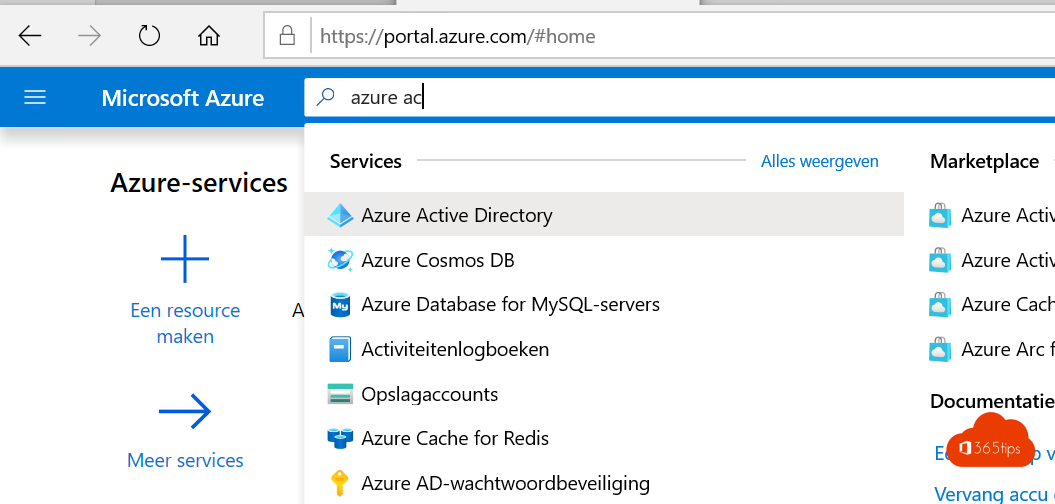
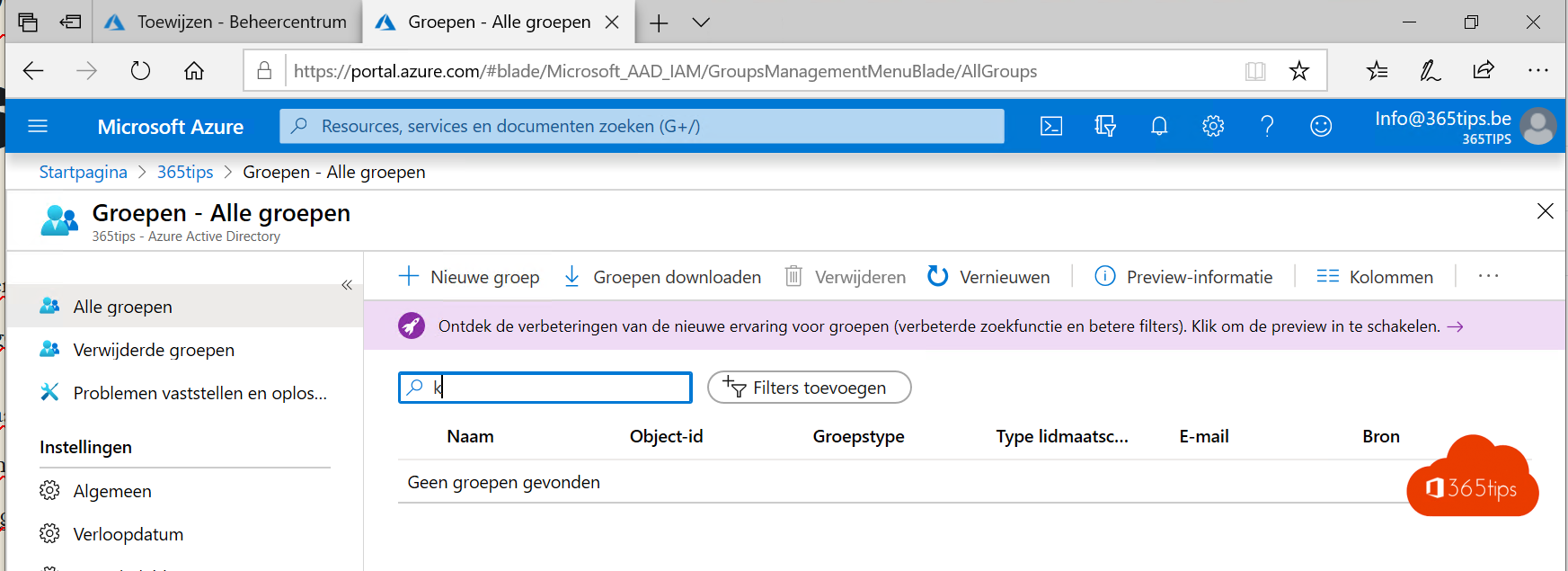
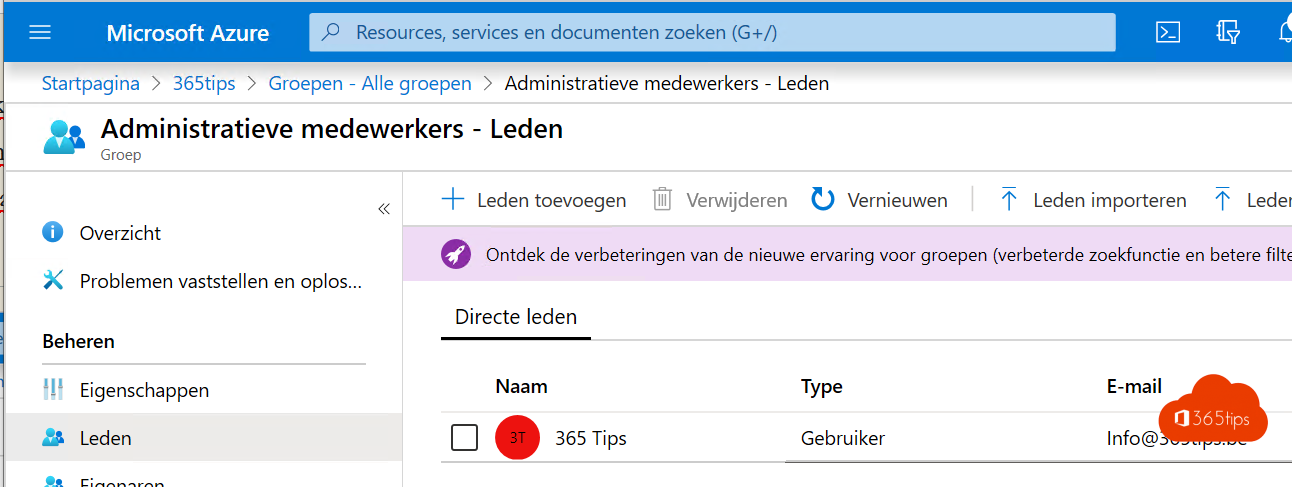
- Ga in het Entra-beheercentrum naar Groepen > Alle groepen > Nieuwe groep.
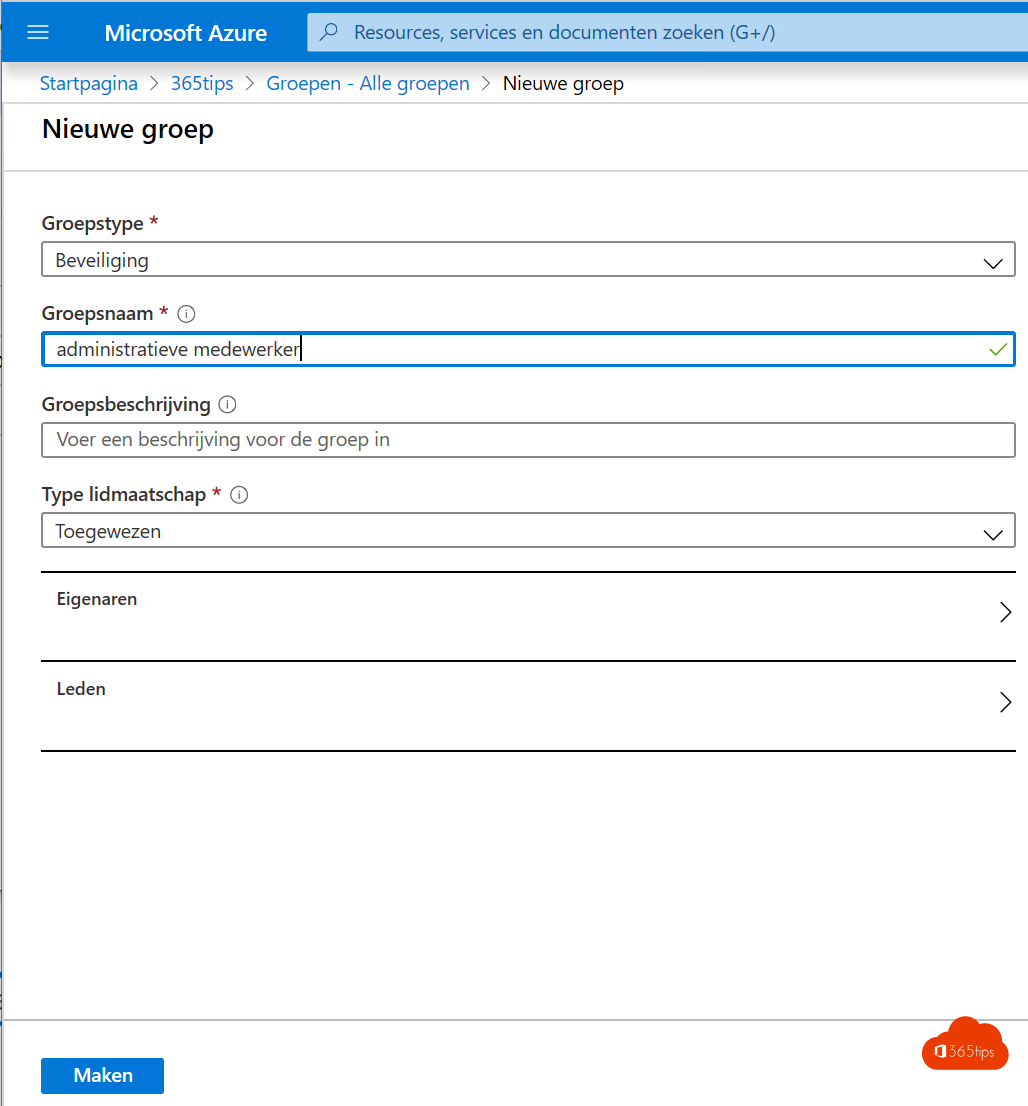
- Kies het type Beveiliging en geef de groep een duidelijke naam, bijvoorbeeld LIC-Verkoop-BusinessPremium.
- Kies het lidmaatschap Dynamische gebruiker en stel een regel in, bijvoorbeeld
user.department -eq "Verkoop". Of kies Toegewezen en voeg leden zelf toe. - Gebruik Regels valideren om te testen of de juiste gebruikers in de groep vallen, en klik dan op Maken.
Een dynamische regel werkt alleen als de attributen kloppen. Zorg dat velden als afdeling of functie goed ingevuld zijn, bijvoorbeeld via je HR-koppeling of bij het toevoegen van meerdere gebruikers tegelijk. Het idee lijkt op een dynamische distributiegroep in Exchange Online, maar die kun je niet gebruiken voor licenties.
2. De licentie aan de groep koppelen
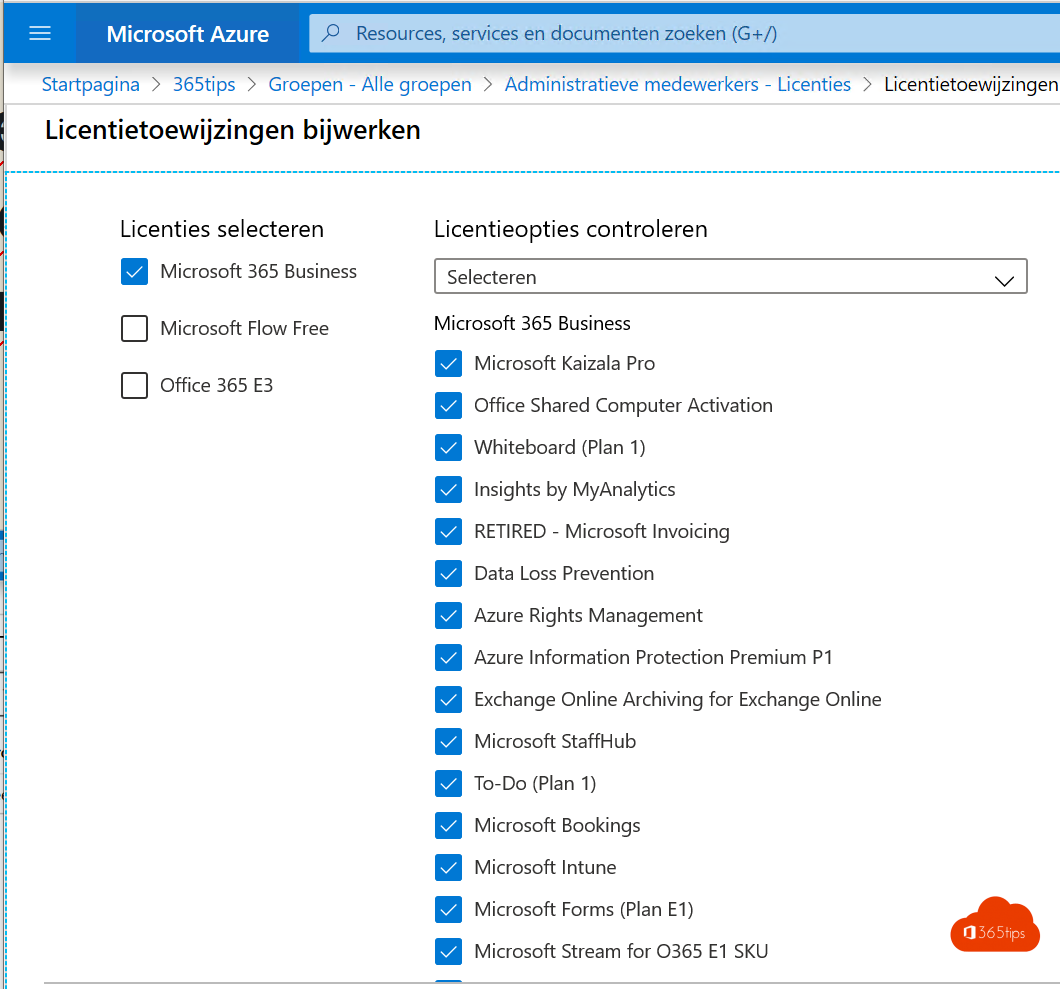
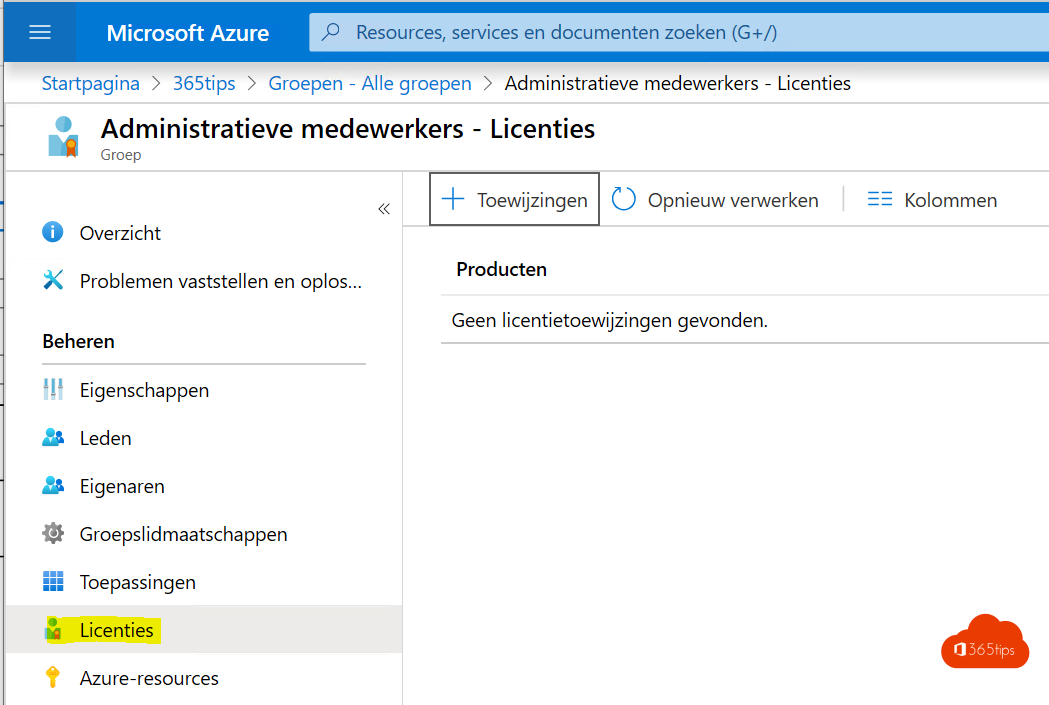
- Ga naar Facturering > Licenties > Alle producten en kies het product, bijvoorbeeld Microsoft 365 Business Premium.
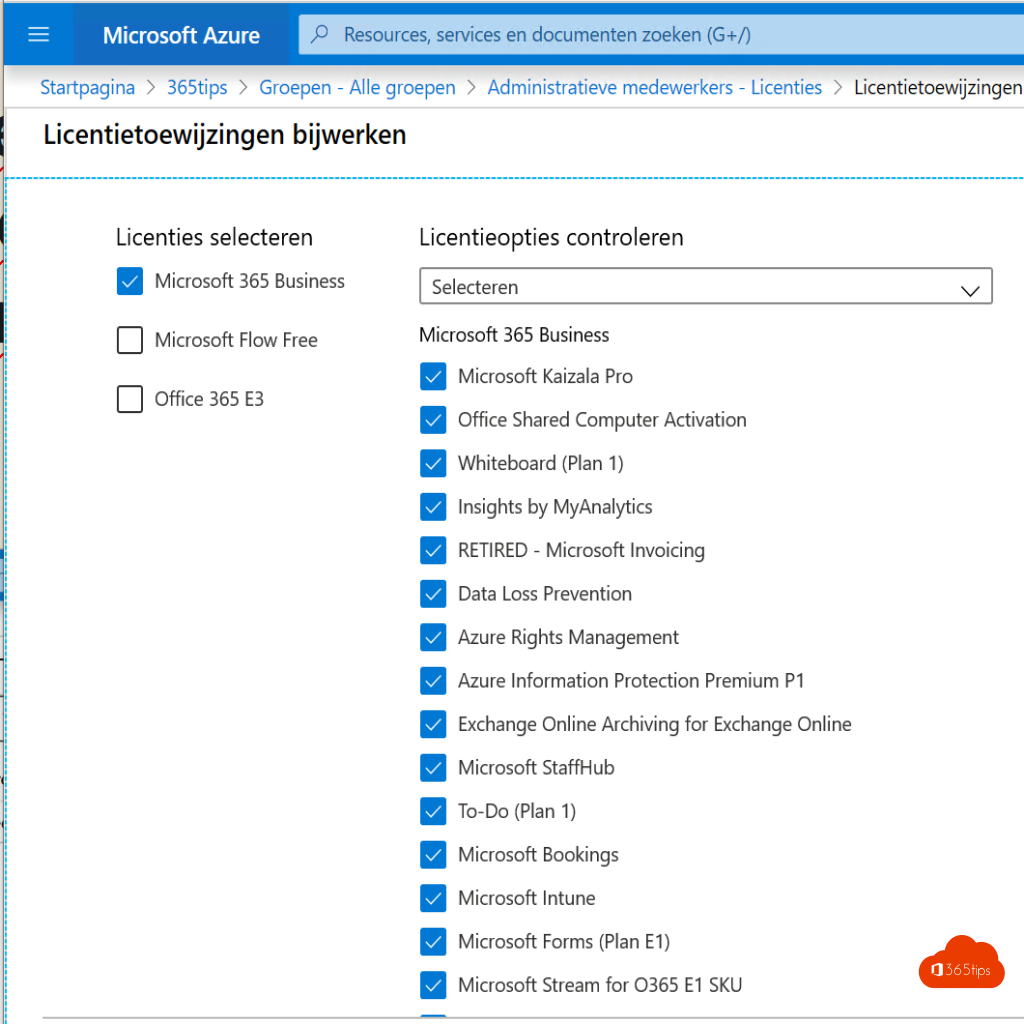
- Klik op Toewijzen en kies de groep.
- Zet eventueel onderdelen uit die deze groep niet nodig heeft, bijvoorbeeld een app die je niet gebruikt.
- Klik op Toewijzen.
Microsoft brengt licentiebeheer steeds meer samen in het Microsoft 365-beheercentrum. Daar vind je dezelfde mogelijkheid via Facturering > Licenties, het product en het tabblad Groepen. De menunamen kunnen licht verschillen.
3. Controleren
Bij de groep zie je onder Licenties of de toewijzing gelukt is. Het verwerken kan bij grote groepen even duren. Zijn er niet genoeg licenties, dan krijg je een foutmelding bij de betrokken gebruikers. Bij een gebruiker zie je per licentie of die rechtstreeks of overgenomen (via een groep) is toegewezen. Hoe je dat per gebruiker nakijkt, lees je in welke licentie heeft een gebruiker?
Van directe naar groepslicenties
Hebben je gebruikers nu al rechtstreeks een licentie? Voeg ze eerst toe aan de groep en wacht tot de groepslicentie actief is. Verwijder daarna pas de rechtstreekse toewijzing. Zo verliest niemand tijdelijk toegang tot mail of bestanden. Zit een gebruiker in twee groepen met hetzelfde product, dan krijgt hij de combinatie van de ingeschakelde onderdelen en verbruikt hij maar één licentie.
Veelvoorkomende problemen
- Niet genoeg licenties: koop extra licenties of maak de groep kleiner. Klik daarna bij de groep op Opnieuw verwerken.
- Geen gebruikslocatie: vul het land in bij de gebruiker en verwerk opnieuw.
- Conflicterende serviceplannen: twee producten bevatten onderdelen die niet samen kunnen. Zet het overbodige onderdeel uit in een van beide.
- Licentie verdwijnt niet: een overgenomen licentie kun je niet bij de gebruiker zelf weghalen. Haal de gebruiker uit de groep of pas de dynamische regel aan.
Tips voor beheerders
- Gebruik een vaste naamgeving voor licentiegroepen, zodat iedereen weet waarvoor ze dienen.
- Test een nieuwe dynamische regel eerst met een kleine groep voordat je er een dure licentie aan koppelt.
- Controleer regelmatig de groepen met fouten in het overzicht van licenties.