Werk je met je laptop via de hotspot van je smartphone of een mobiel abonnement, dan wil je niet dat Windows ongemerkt gigabytes aan updates downloadt. Met een verbinding met datalimiet en een datalimiet houd je je mobiele dataverbruik in Windows 11 onder controle. In dit artikel lees je hoe.
Bijgewerkt op 19 oktober 2026. Het artikel volgt nu de huidige instellingen van Windows 11, met verbindingen met datalimiet, het instellen van een limiet en wat er dan gebeurt met updates en OneDrive.
Verbinding met datalimiet aanzetten
- Open Instellingen > Netwerk en internet > Wifi.
- Klik op de eigenschappen van het netwerk, bijvoorbeeld de hotspot van je telefoon.
- Zet Verbinding met datalimiet aan.
Windows onthoudt dit per netwerk. Thuis op je gewone wifi verandert er niets.

Wat gebeurt er dan?
- Windows Update downloadt alleen nog dringende updates. Je kunt in Windows Update > Geavanceerde opties kiezen of updates toch mogen via een verbinding met datalimiet.
- OneDrive pauzeert de synchronisatie automatisch (instelbaar in de OneDrive-instellingen).
- Apps uit de Microsoft Store worden niet automatisch bijgewerkt.
- Sommige apps gebruiken minder data op de achtergrond.
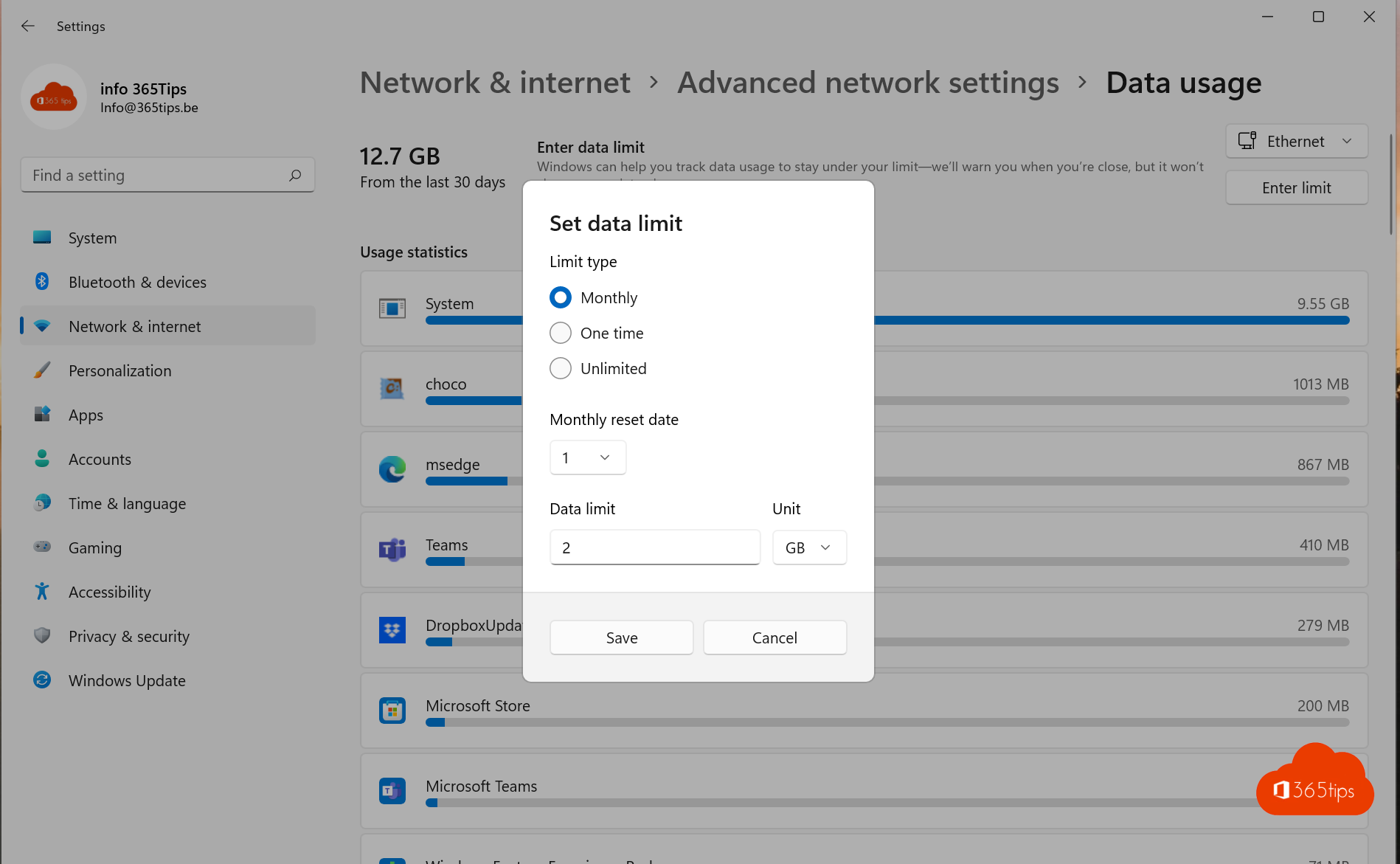
Een datalimiet instellen
- Ga naar Instellingen > Netwerk en internet > Geavanceerde netwerkinstellingen > Gegevensgebruik.
- Kies het netwerk en klik op Limiet invoeren.
- Kies Maandelijks, Eenmalig of Onbeperkt, de startdatum en het aantal GB.
Windows waarschuwt je als je de limiet nadert en zet de verbinding dan automatisch op met datalimiet.

Welke apps gebruiken veel?
Op dezelfde pagina zie je per app hoeveel data ze de afgelopen 30 dagen gebruikte. Zo vind je de grootste verbruikers.
Tips
- Zet de hotspot op je iPhone ook in de modus voor weinig data.
- Updates liever uitstellen? Lees updates pauzeren.
- Teams-vergaderingen gebruiken veel data met video. Zet je camera uit als je verbinding beperkt is.
Meer over Windows 11
▸Windows 11-updates pauzeren, uitstellen of herstarts voorkomenZo pauzeer je updates in Windows 11 tot 5 weken, voorkom je herstarts met actieve uren, houd je updates tegen…
▸Updates voor andere Microsoft-producten in Windows 11Zet Updates ontvangen voor andere Microsoft-producten aan in Windows 11, en lees welke optionele updates en…
▸De beste VPN voor Windows 11: zo kies je de juisteWaar let je op bij een VPN voor Windows 11? Bekende diensten zoals Proton VPN, NordVPN en ExpressVPN, en tips…
▸Stuurprogramma's (drivers) bijwerken in Windows 11 en 10Werk stuurprogramma's bij in Windows 11 via Windows Update, Apparaatbeheer of de tool van je fabrikant, en…
▸De nieuwste versie van Windows 11 handmatig downloaden en installerenVerschijnt de nieuwe Windows 11-versie nog niet? Installeer ze zelf met Windows Update of de Windows…