Heb je een lokale Active Directory en wil je dat gebruikers met hetzelfde account en wachtwoord inloggen op Microsoft 365? Dan synchroniseer je je gebruikers en groepen naar Microsoft Entra ID met Microsoft Entra Connect. In dit artikel lees je hoe je het installeert, welke aanmeldmethode je kiest en wanneer Cloud Sync een betere keuze is.
Bijgewerkt op 19 oktober 2026. Azure AD Connect heet nu Microsoft Entra Connect Sync. Het artikel volgt de huidige versie, met wachtwoord-hashsynchronisatie als aanbevolen methode en Entra Cloud Sync als lichter alternatief.
Voorbereiding
- Een server met Windows Server 2016 of nieuwer (2019 of 2022 aanbevolen), lid van het domein.
- Voeg je e-maildomein toe en verifieer het in Microsoft 365. Lees een domein toevoegen.
- Zorg dat de UPN van je gebruikers overeenkomt met hun e-mailadres (voeg eventueel een UPN-achtervoegsel toe in AD).
- Ruim fouten op met de tool IdFix, zoals dubbele adressen of ongeldige tekens.
Installeren
- Download Microsoft Entra Connect via het Entra-beheercentrum > Hybride beheer > Microsoft Entra Connect.
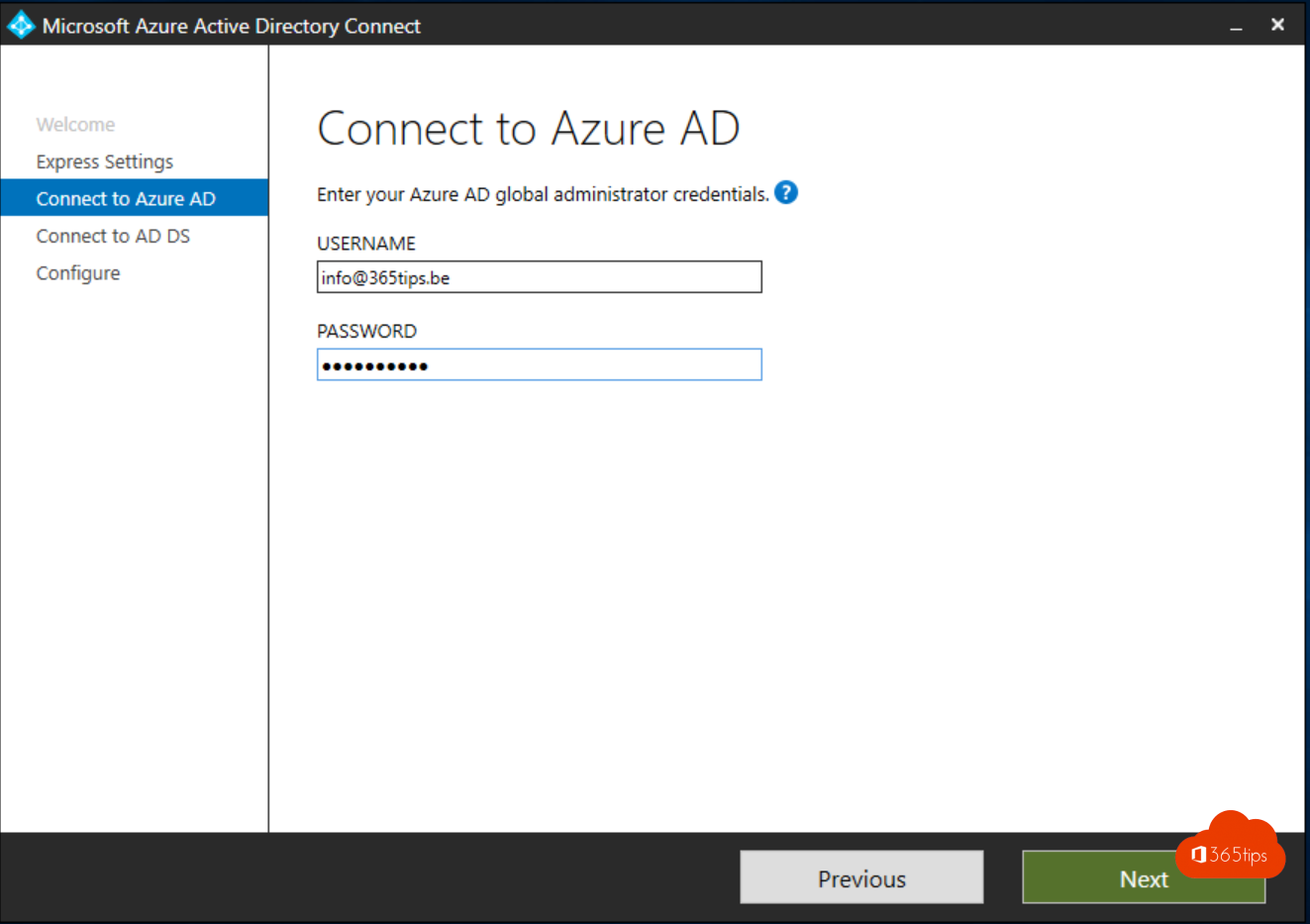
- Start de wizard. Kies Snelle instellingen voor één forest, of Aanpassen voor meer controle (bijvoorbeeld alleen bepaalde OU's).
- Meld je aan met een Hybride identiteitsbeheerder of globale beheerder, en met een ondernemingsbeheerder van je AD.
- Kies de aanmeldmethode en klik op Installeren.
Welke aanmeldmethode?
- Wachtwoord-hashsynchronisatie: aanbevolen. Eenvoudig, en gebruikers kunnen zich aanmelden zelfs als je lokale servers uitvallen. Ook nodig voor detectie van gelekte wachtwoorden.
- Pass-through-verificatie: het wachtwoord wordt gecontroleerd op je eigen domeincontrollers.
- Federatie (AD FS): alleen als je dat echt nodig hebt. Complexer om te beheren.
Of: Entra Cloud Sync
Heb je een eenvoudige omgeving, meerdere losse forests of wil je geen volledige server? Dan is Entra Cloud Sync een lichte agent die je centraal beheert in het Entra-beheercentrum. Controleer wel of het alle functies ondersteunt die je nodig hebt.
Daarna
- Controleer in het Entra-beheercentrum of gebruikers verschijnen met Synchronisatie op locatie: Ja.
- Een synchronisatie meteen starten? Lees een synchronisatie handmatig starten.
- Zet SSPR met wachtwoord terugschrijven aan.
Meer over Azure Active Directory
▸Een Microsoft Entra Connect-synchronisatie handmatig startenStart meteen een delta- of volledige synchronisatie met Start-ADSyncSyncCycle, controleer de status en los…
▸Entra Connect uitschakelen en overstappen naar cloud-onlySchakel directorysynchronisatie uit met Microsoft Graph PowerShell zodat alle gebruikers en groepen…
▸Microsoft 365 in meerdere tenants vanuit één Active DirectorySynchroniseer organisaties uit één AD naar aparte Microsoft 365-tenants met Entra Connect of Cloud Sync, en…
▸Een domein als UPN-achtervoegsel toevoegen in Active DirectoryVoeg je publieke domein toe als alternatief UPN-achtervoegsel in Active Directory, zodat gebruikers zich met…
▸Seamless Single Sign-On activeren voor je organisatieSchakel Seamless SSO in met Microsoft Entra Connect, stel het groepsbeleid in en lees wanneer Entra join of…