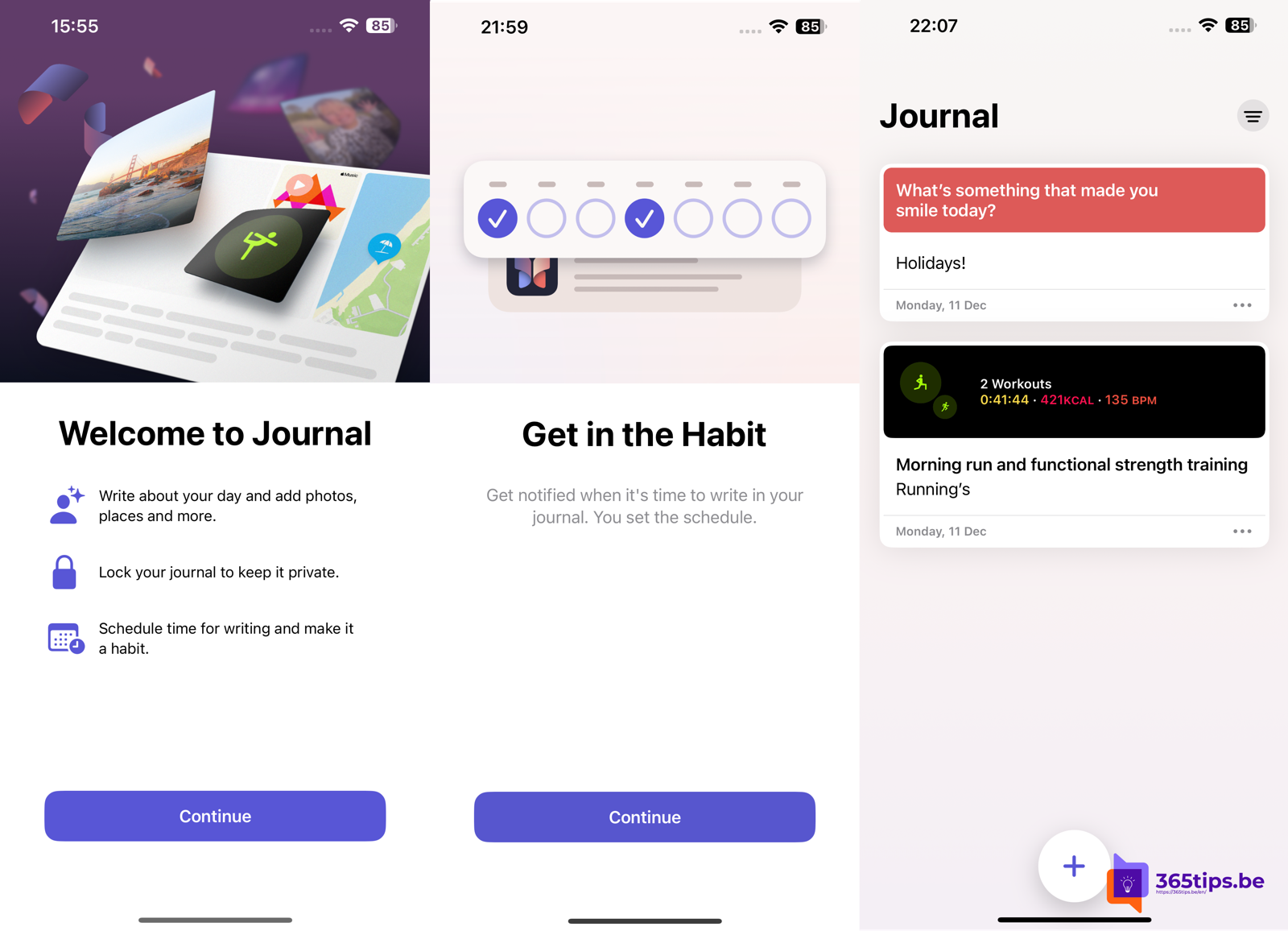
Met de Journal-app (Dagboek) van Apple hou je een persoonlijk dagboek bij op je iPhone. De app helpt je met suggesties op basis van je foto's, plaatsen en workouts, zodat je makkelijker iets opschrijft. In deze gids lees je hoe je begint en hoe je je dagboek privé houdt.
Bijgewerkt op 20 oktober 2026. Journal kwam uit met iOS 17.2. In latere iOS-versies kwamen er functies bij, zoals zoeken, en Apple maakte de app op meer toestellen beschikbaar. Welke functies je ziet, hangt af van je toestel en je softwareversie.
Wat kan Journal?
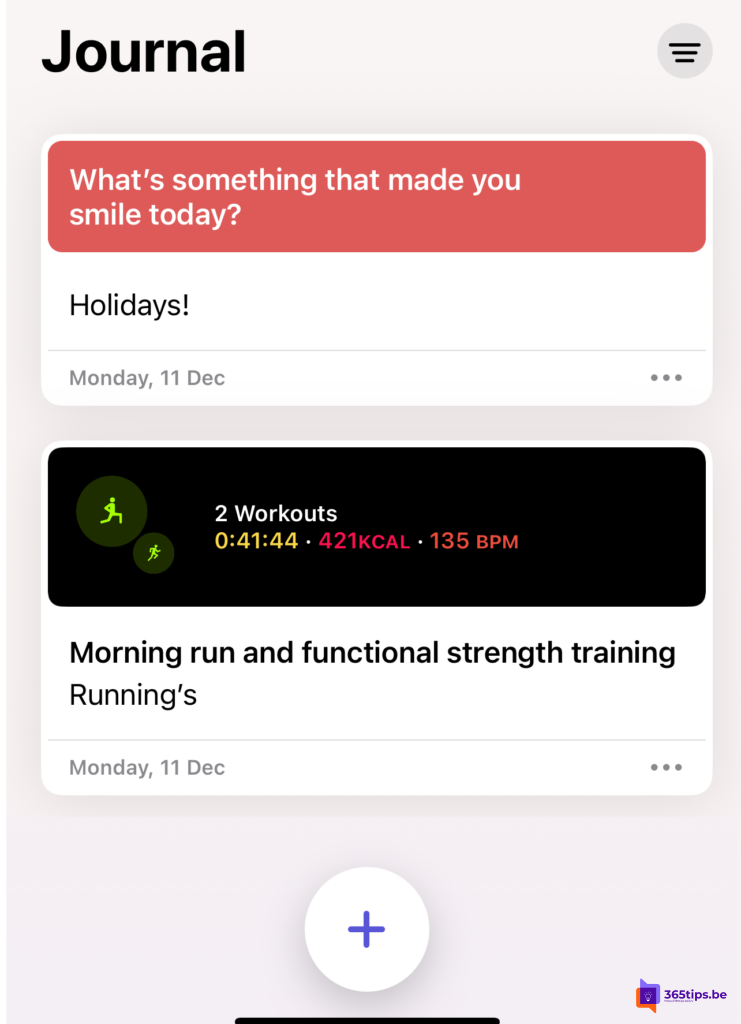
- Dagboekberichten: schrijf over kleine momenten of grote gebeurtenissen.
- Suggesties: de app stelt momenten voor op basis van foto's, bezochte plaatsen, workouts en muziek.
- Schrijfprompts: vragen ter inspiratie als je niet weet wat je wil schrijven.
- Bijlagen: voeg foto's, video's, audio-opnames of een locatie toe.
- Bladwijzers en filters: vind oude berichten snel terug.
- Vergrendeling met Face ID, Touch ID of je toegangscode.
Een bericht maken
- Open de app Journal. Zie je ze niet, download ze dan gratis uit de App Store.
- Tik op +.
- Kies een suggestie of een prompt, of begin meteen met schrijven.
- Voeg eventueel foto's, een opname of een locatie toe.
- Tik op Gereed.
Je dagboek privé houden
- Vergrendelen: ga naar Instellingen > Apps > Journal (in oudere iOS-versies rechtstreeks Instellingen > Journal) en zet Vergrendel dagboek aan (de exacte naam kan verschillen).
- Suggesties beperken: bij Instellingen > Privacy en beveiliging > Suggesties voor dagboek kies je welke gegevens de app mag gebruiken.
- iCloud: met iCloud-synchronisatie staan je berichten veilig en op al je toestellen.
Tips om vol te houden
- Stel een herinnering in op een vast moment van de dag.
- Houd het kort: twee of drie zinnen per dag is genoeg.
- Gebruik bladwijzers voor momenten die je later wil herlezen.
iOS bijwerken
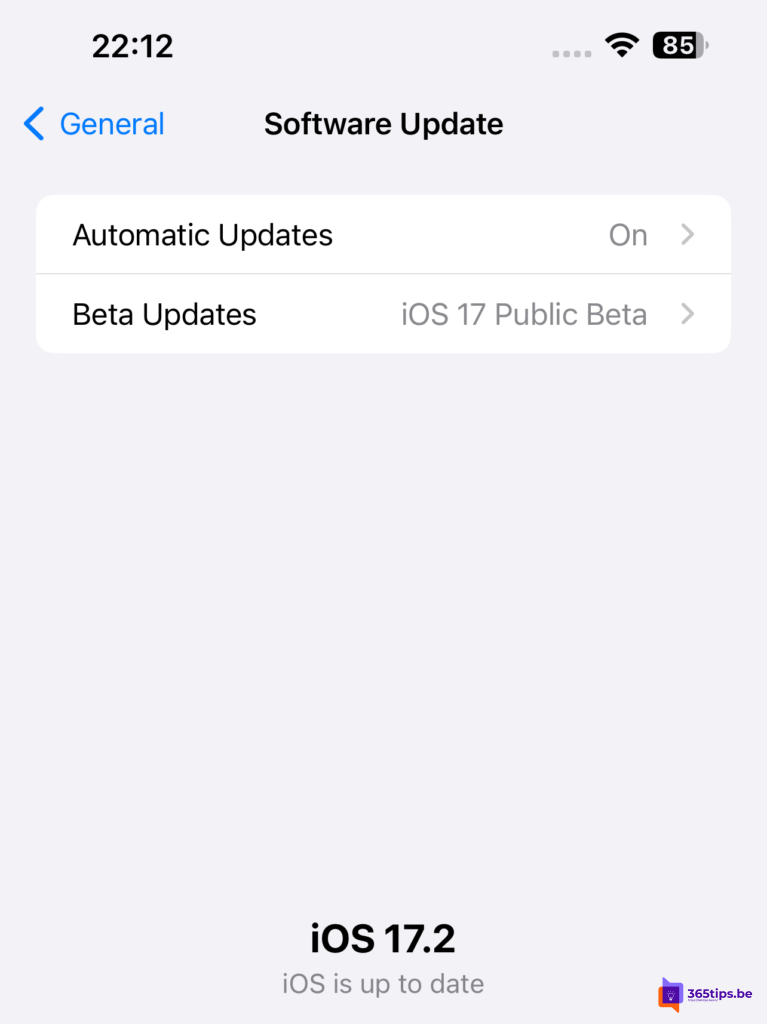
Ga naar Instellingen > Algemeen > Software-update en installeer de nieuwste versie die je toestel ondersteunt. Maak eerst een back-up via iCloud of je computer.
Meer over Handleidingen
▸Een publieke iOS-bèta installeren op je iPhone of iPadMeld je aan bij het Apple Beta Software Program en installeer een publieke bèta via Instellingen. Plus: zo ga…
▸Aanmelden op iCloud.com met een passkey, in elke browserMeld je zonder wachtwoord aan op iCloud.com in elke browser: scan de QR-code met je iPhone en bevestig met…
▸4 manieren om een iPhone te resetten zonder computerHerstart je iPhone geforceerd, zet de instellingen terug, wis alles of herstel een iCloud-reservekopie…
▸Een Apple Account aanmaken op iPhone, Mac, Windows of AndroidMaak een Apple Account (vroeger Apple ID) aan op je iPhone, Mac, Windows-pc of Android, en gebruik je…
▸Apple-wachtwoorden gebruiken op Windows met iCloud voor WindowsGebruik je Apple-wachtwoorden op een Windows-pc met iCloud voor Windows en de iCloud Passwords-extensie voor…