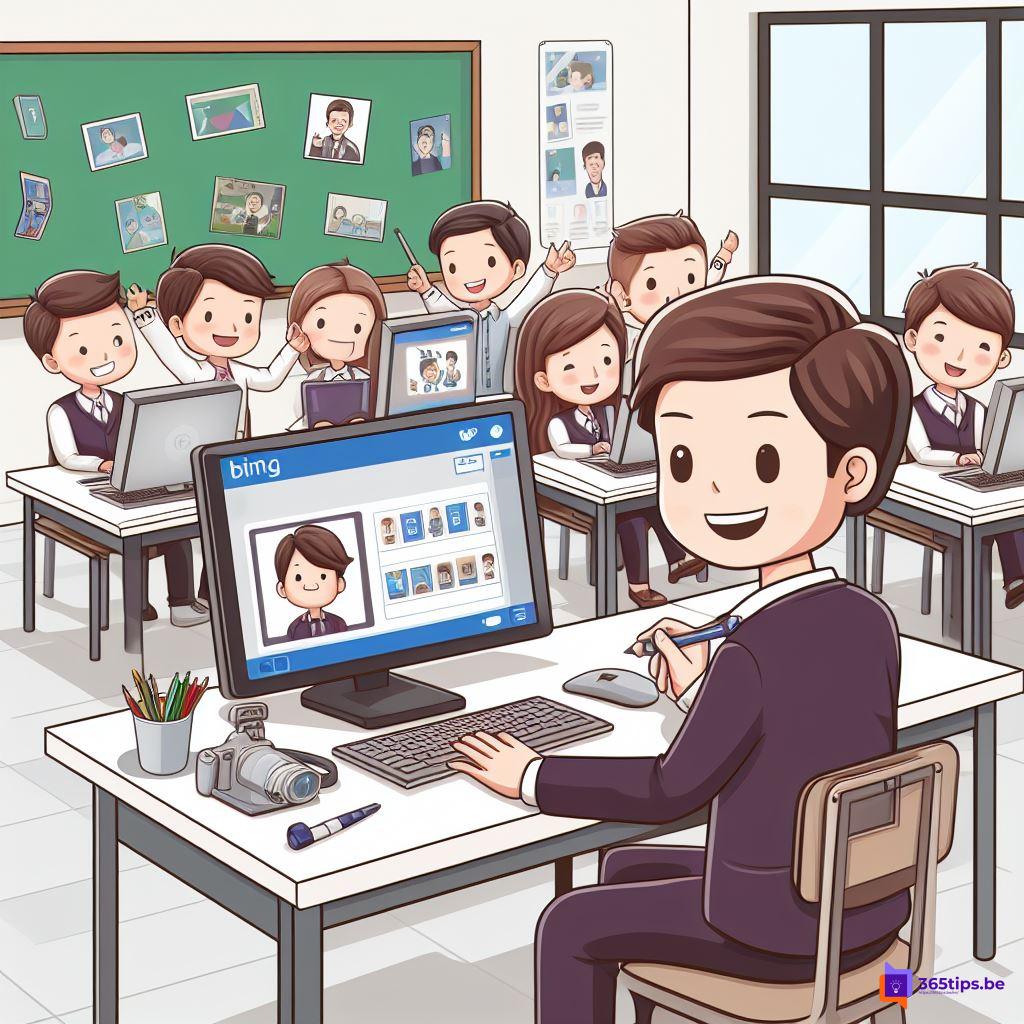
Met Bing Image Creator maak je afbeeldingen door gewoon te beschrijven wat je wil zien. Je hebt er geen tekentalent of technische kennis voor nodig, alleen een gratis Microsoft-account. Het werkt in de browser, in de Bing-app op je gsm en in de Copilot-app. In dit artikel lees je hoe je begint en hoe je betere prompts schrijft.
Bijgewerkt op 20 oktober 2026. Bing Image Creator draaide bij de lancering op DALL-E 3. Microsoft voegt sindsdien nieuwere beeldmodellen toe en de menu's in de app veranderen geregeld. De werkwijze blijft wel dezelfde: beschrijf wat je wil en kies de beste afbeelding.
Waar vind je Bing Image Creator?
- In de browser: surf naar bing.com/create en meld je aan met je Microsoft-account.
- In de Bing-app voor iPhone en Android: download de officiële app van Microsoft Bing uit de App Store of Google Play.
- In Copilot: vraag in de Copilot-app of op copilot.microsoft.com gewoon om een afbeelding, bijvoorbeeld "Maak een afbeelding van ...".
- In Microsoft Designer: handig als je de afbeelding meteen wil gebruiken in een uitnodiging, post of kaart.
Een afbeelding maken in de mobiele app
- Open de Bing-app en meld je aan.
- Tik op de optie om een afbeelding te maken (meestal Image Creator of Create).
- Typ je prompt: beschrijf zo concreet mogelijk wat je wil zien.
- Wacht enkele seconden. Je krijgt meestal een paar varianten.
- Tik op een afbeelding om ze te bekijken, te downloaden of te delen.

Een afbeelding maken op je computer
- Surf naar bing.com/create.
- Typ bovenaan je beschrijving en klik op Create (of Maken).
- Klik op het resultaat dat je bevalt en kies Downloaden.
Zo schrijf je een goede prompt
Hoe meer details, hoe beter het resultaat. Een handig sjabloon is: onderwerp + actie + omgeving + stijl.
- "Een rode appel die valt, in de stijl van een kubistisch schilderij"
- "Een kat die piano speelt in een gezellige woonkamer, anime-stijl"
- "Een futuristische stad op de bodem van de oceaan, digitale kunst"
- "Tien mensen in een klaslokaal die leren werken met een laptop, fotorealistisch"
Voeg gerust een sfeer, kleuren, belichting of camerahoek toe. Bevalt het resultaat niet? Pas één element van je prompt aan en probeer opnieuw.
Goed om te weten
- Regels: Microsoft blokkeert prompts die tegen het inhoudsbeleid ingaan, zoals geweld of bestaande personen in een misleidende context.
- Snelheid: het aantal snelle generaties kan beperkt zijn. Daarna werkt het meestal nog, maar trager.
- Gebruik: controleer de gebruiksvoorwaarden voor je een afbeelding commercieel gebruikt, en vermeld waar nodig dat ze met AI gemaakt is.
- Op het werk: volg het beleid van je organisatie rond AI-tools en deel geen vertrouwelijke informatie in een prompt.
Meer over 365 algemeen
▸Afbeeldingen maken met woorden in Microsoft Copilot en DesignerBing Image Creator leeft verder in Copilot en Designer. Zo maak je gratis afbeeldingen met AI en krijg je…
▸Wat is generatieve AI? Uitleg met Microsoft 365 CopilotGeneratieve AI uitgelegd: hoe het werkt, wat je ermee kunt in tekst, beeld en code, en waar je op let bij…
▸Aan de slag met Microsoft 365 Copilot Chat (vroeger Bing Chat Enterprise)Bing Chat Enterprise heet nu Microsoft 365 Copilot Chat. Zo gebruik je de veilige AI-chat met je werkaccount…
▸Kennismaken met Microsoft Designer: ontwerpen maken met AIMicrosoft Designer is een gratis ontwerpapp met AI voor posts, uitnodigingen en kaarten. Lees wat het kan en…
▸Wat is Microsoft 365 Copilot en welke versies bestaan er?Microsoft 365 Copilot is de AI-assistent in Word, Excel, PowerPoint, Outlook en Teams. Ontdek wat het kan…