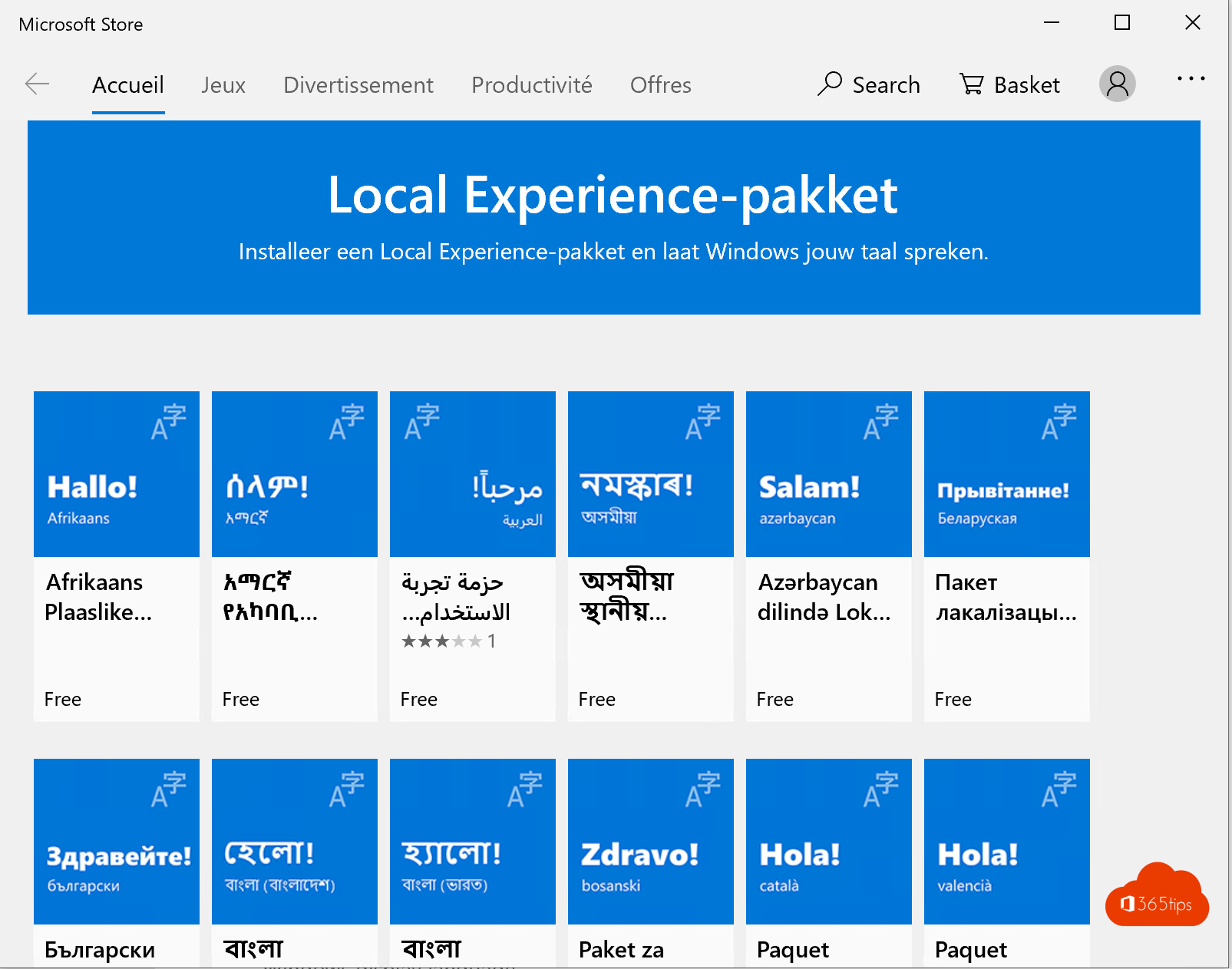
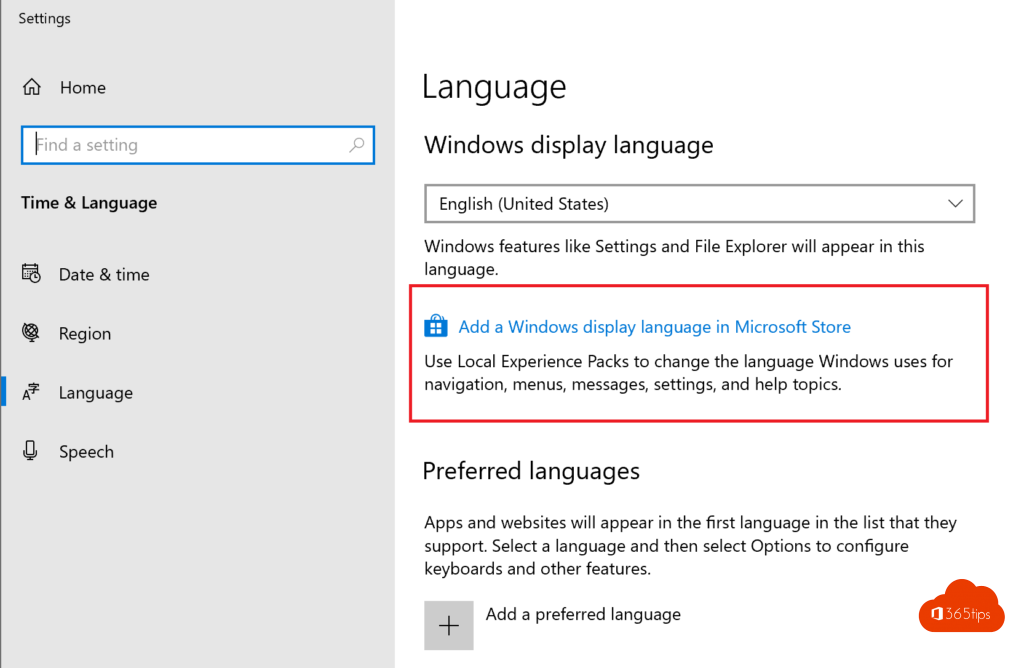
Een nieuwe laptop staat vaak in het Engels of in het Nederlands van Nederland, terwijl je in België werkt. Gelukkig kun je de weergavetaal, de regio en het toetsenbord van Windows zelf aanpassen naar Nederlands (België). In dit artikel lees je hoe dat gaat in Windows 11, met een korte noot voor wie nog Windows 10 gebruikt.
De weergavetaal wijzigen
- Open Instellingen (Windows + I) > Tijd en taal > Taal en regio. In het Engels: Time & language > Language & region.
- Klik naast Voorkeurstalen op Een taal toevoegen.
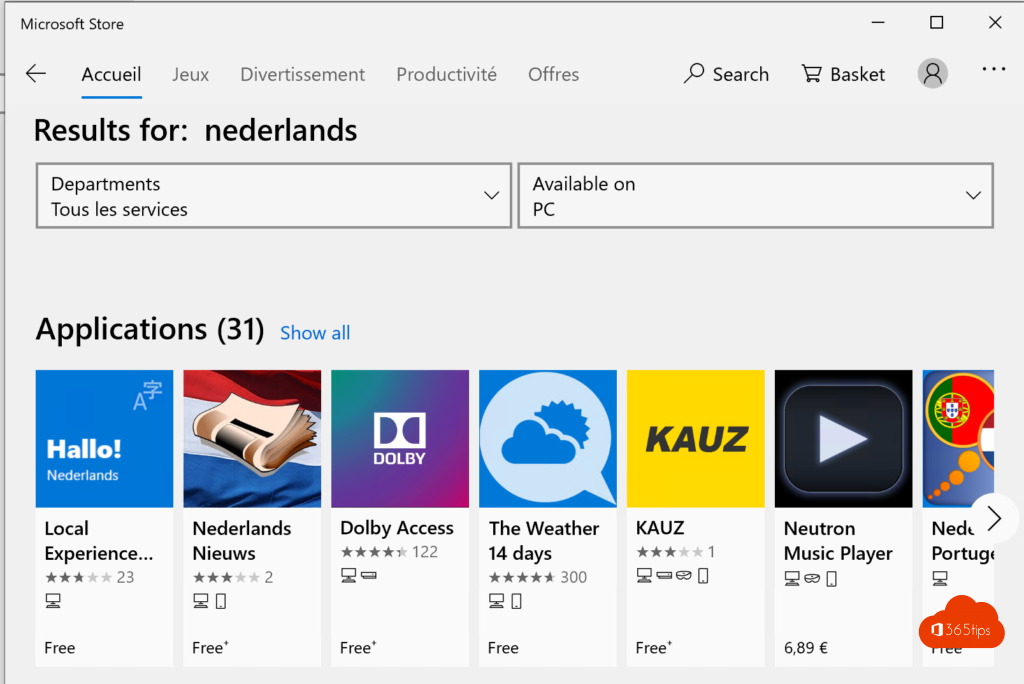
- Zoek Nederlands (België) en klik op Volgende.
- Vink Instellen als mijn Windows-weergavetaal aan en klik op Installeren.
- Meld je af en opnieuw aan. Windows staat nu in het Nederlands.
Regio en notatie
De taal bepaalt de menu's, de regio bepaalt datums, getallen en de valuta. Zet op dezelfde pagina:
- Land of regio op België.
- Landinstellingen (regionale notatie) op Nederlands (België). Je krijgt dan datums als 19/10/2026 en een komma als decimaalteken, ook in Excel.
Het juiste toetsenbord
Klik bij Nederlands (België) op de drie puntjes > Taalopties > Toetsenborden. Voeg Belgisch (punt) toe voor een standaard Belgisch AZERTY-toetsenbord en verwijder indelingen die je niet gebruikt. Wisselen doe je met Windows + spatie. Meer uitleg lees je in van QWERTY naar AZERTY.

Ook op het aanmeldscherm
Het aanmeldscherm en nieuwe gebruikers blijven soms in de oude taal. Ga naar Taal en regio > Beheertaalinstellingen > Instellingen kopiëren en vink Welkomstscherm en systeemaccounts en Nieuwe gebruikersaccounts aan. Hiervoor heb je beheerdersrechten nodig.
Lukt het niet?
- Zie je Er is maar één taalpakket toegestaan? Dan heb je Windows 11 Home Single Language. Daar kun je de weergavetaal niet wijzigen zonder een upgrade naar Windows 11 Home of Pro.
- Op een werklaptop kan de IT-afdeling de taal vastleggen via Intune of een groepsbeleid.
- Microsoft 365-apps volgen standaard de taal van Windows. Teams kun je apart instellen: lees de taal van Teams aanpassen.