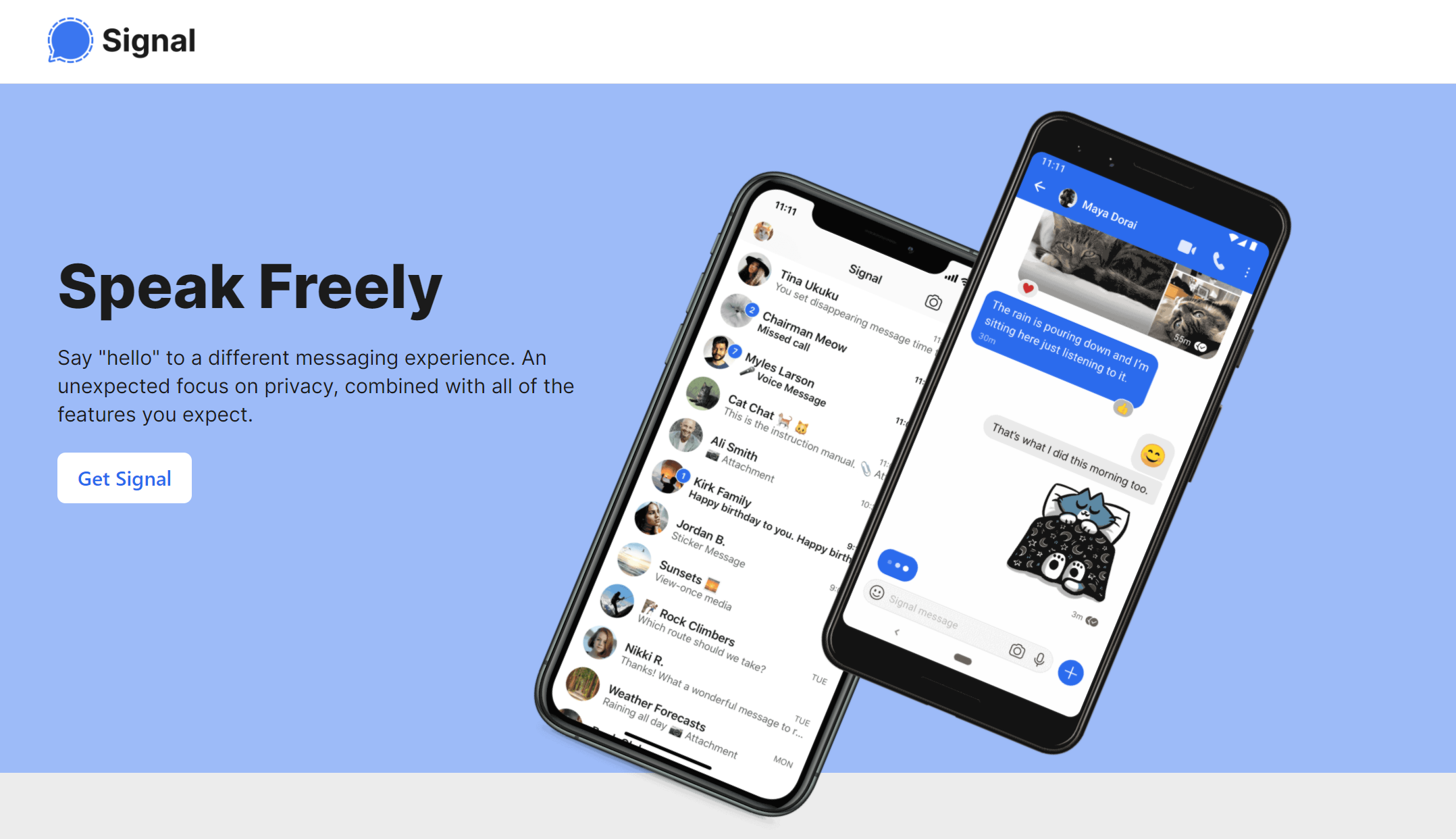
Signal is een gratis berichtenapp die bekendstaat om zijn sterke privacy. Al je berichten en gesprekken zijn end-to-end versleuteld, en Signal bewaart zo weinig mogelijk gegevens over jou. Zo installeer je Signal op je gsm en computer, en zo stel je het veilig in.
Bijgewerkt op 20 oktober 2026. Signal wordt ontwikkeld door de non-profit Signal Foundation. Je kunt nu een gebruikersnaam instellen, zodat je je telefoonnummer niet hoeft te delen. De desktop-app werkt op Windows, macOS en Linux.
Wat is Signal?
- Berichten, foto's, bestanden, spraak- en videogesprekken, allemaal end-to-end versleuteld.
- Gratis en zonder advertenties, gefinancierd met donaties.
- Beschikbaar voor iPhone, Android, Windows, macOS en Linux.
Signal installeren op je gsm
- Download Signal uit de App Store of Google Play.
- Geef je telefoonnummer in en bevestig met de code die je per sms krijgt.
- Kies een Signal-pincode. Daarmee herstel je je profiel en instellingen als je een nieuwe gsm krijgt.
- Stel je profielnaam en eventueel een foto in.
Signal installeren op je computer
De desktop-app werkt altijd samen met Signal op je gsm. Installeer dus eerst de app op je gsm.
- Download Signal Desktop via signal.org/download.
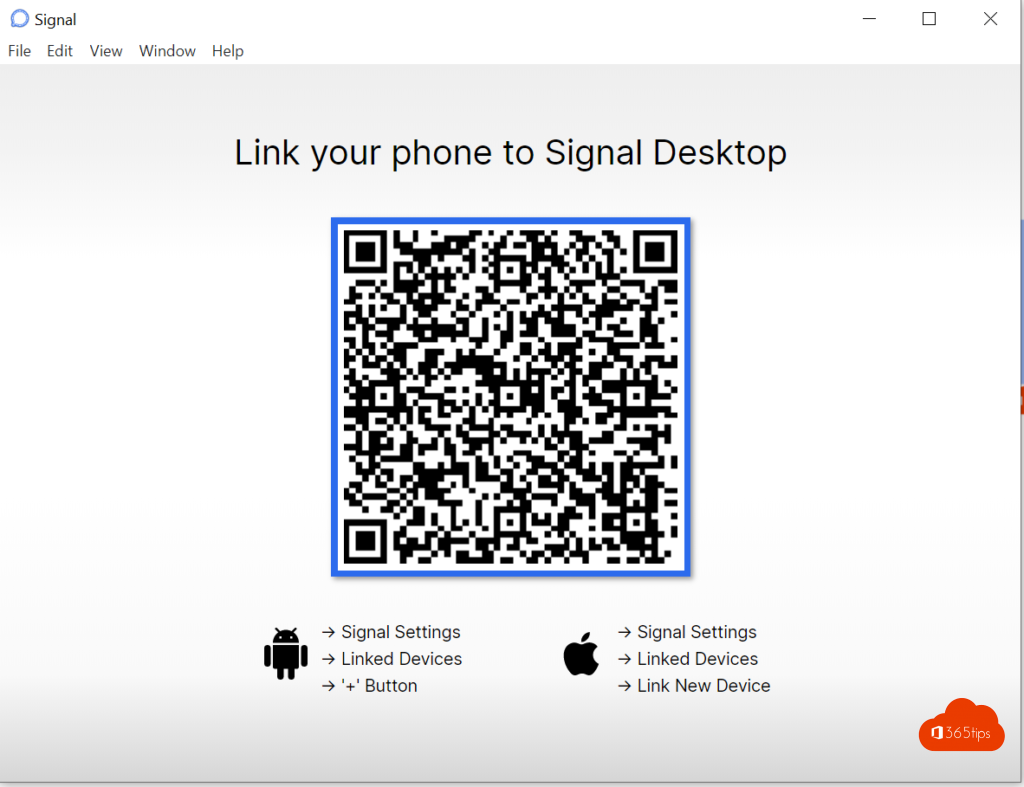
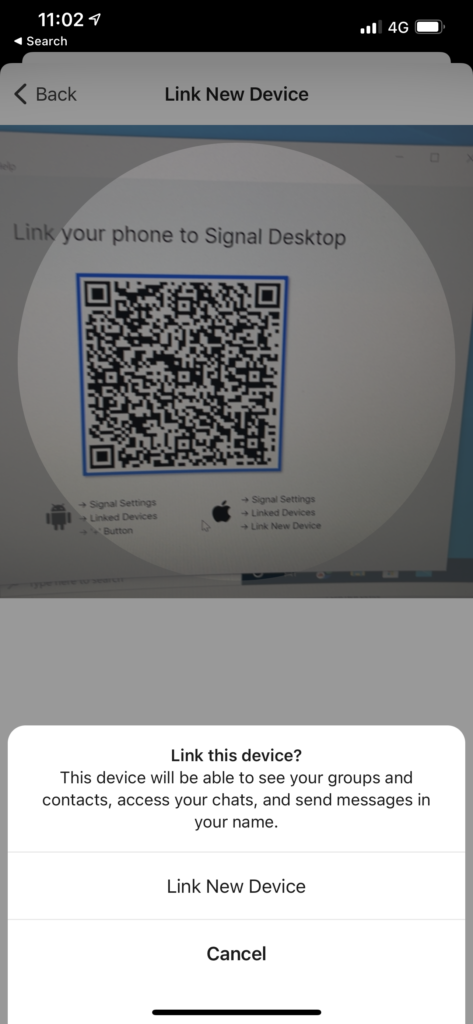
- Open de app. Je ziet een QR-code.
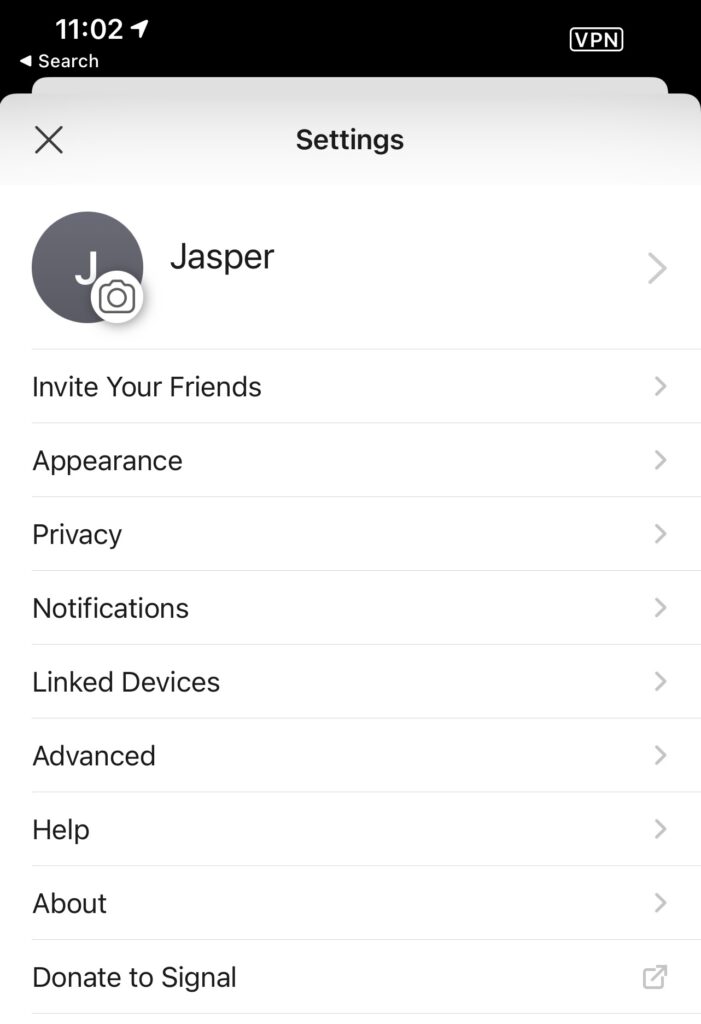
- Open Signal op je gsm en ga naar Instellingen > Gekoppelde apparaten.
- Tik op Nieuw apparaat koppelen (of het plusteken) en scan de QR-code.
- Geef je computer een naam en klik op Voltooien.

Privacy-instellingen die je moet kennen
Je vindt ze in Instellingen > Privacy. De exacte namen kunnen verschillen per versie.
- Telefoonnummer: kies wie je nummer kan zien en wie je kan vinden via je nummer. Met een gebruikersnaam kun je contact maken zonder je nummer te delen.
- Leesbevestigingen: zet ze uit als je niet wilt dat anderen zien dat je hun bericht gelezen hebt.
- Verdwijnende berichten: laat berichten na een gekozen tijd automatisch verdwijnen, per chat of standaard voor nieuwe chats.
- Schermvergrendeling: ontgrendel Signal met Face ID, Touch ID of je toegangscode.
- Scherm verbergen in app-overzicht: verbergt de inhoud van Signal als je tussen apps wisselt.
Je account beschermen
- Registratievergrendeling: wie je nummer probeert te registreren op een ander toestel, heeft dan ook je Signal-pincode nodig. Zet dit aan in Instellingen > Account.
- Pincodeherinneringen: Signal vraagt af en toe je pincode, zodat je die niet vergeet.
- Veiligheidsnummer: controleer in een chat het veiligheidsnummer met je contact om zeker te zijn dat je met de juiste persoon praat.
Meldingen instellen
Ga naar Instellingen > Meldingen om het geluid en de inhoud van meldingen te kiezen. Wil je niet dat de afzender of tekst op je toegangsscherm verschijnt, kies dan een instelling die alleen meldt dat er een bericht is.
Meer over Handleidingen
▸WhatsApp installeren op je Windows-pc of Mac (of toch Teams?)Installeer de officiële WhatsApp-app op Windows of Mac, koppel ze aan je gsm en lees wanneer Microsoft Teams…
▸WhatsApp Web en de desktop-app: 12 tips en trucsWerk sneller met WhatsApp Web en de app voor Windows en Mac: sneltoetsen, donkere modus, bestanden delen en…
▸Zo stuur je berichten naar jezelf in WhatsAppGebruik je eigen chat in WhatsApp als notitieblok voor links, foto's en bestanden, op je gsm en je computer.
▸Aanmelden op iCloud.com met een passkey, in elke browserMeld je zonder wachtwoord aan op iCloud.com in elke browser: scan de QR-code met je iPhone en bevestig met…
▸Een Apple Account aanmaken op iPhone, Mac, Windows of AndroidMaak een Apple Account (vroeger Apple ID) aan op je iPhone, Mac, Windows-pc of Android, en gebruik je…