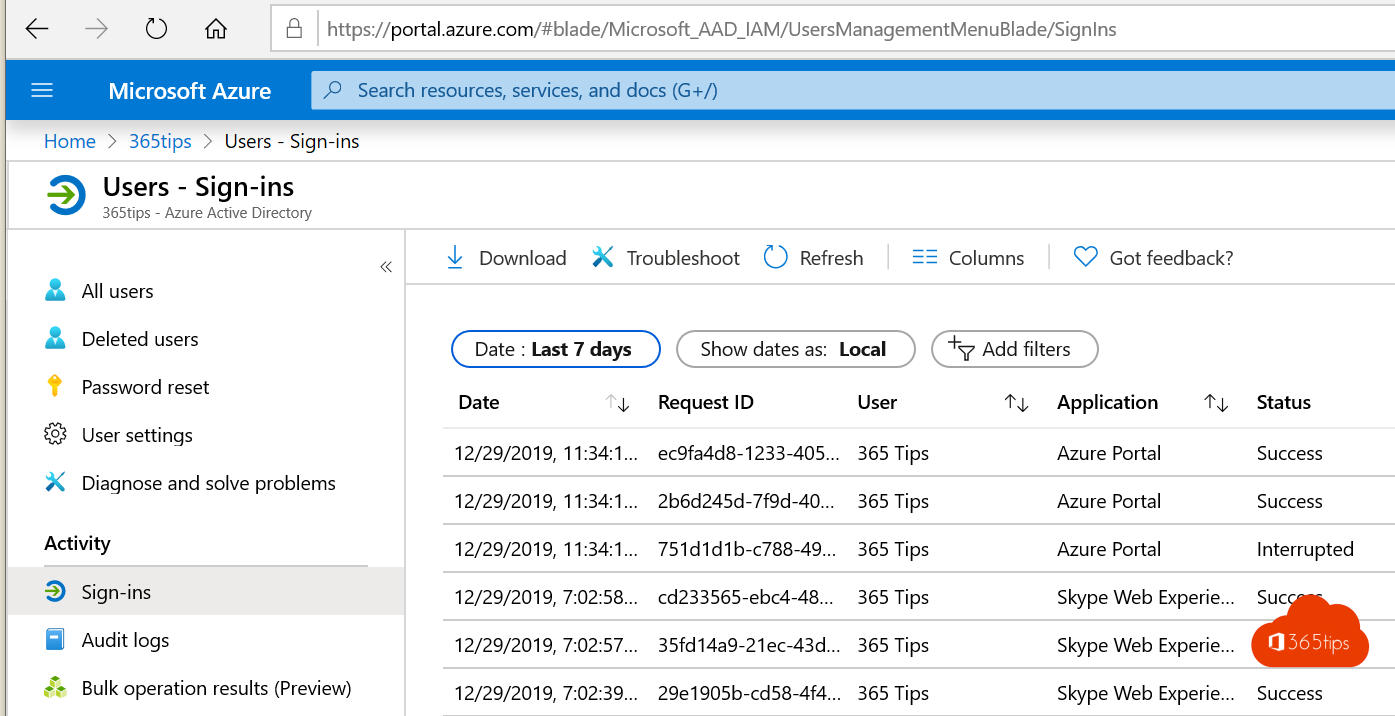
Een aanmelding vanuit een land waar niemand van je organisatie zit, een bekend kwaadaardig IP-adres of een wachtwoord dat op het internet opduikt: Microsoft Entra ID Protection spoort zulke risico's automatisch op. In dit artikel lees je waar je riskante aanmeldingen en gebruikers ziet, en hoe je er automatisch op reageert.
Wat detecteert het?
- Onmogelijk reizen: aanmeldingen vanuit twee verre locaties kort na elkaar.
- Anonieme IP-adressen, zoals Tor.
- Kwaadaardige IP-adressen en ongebruikelijke aanmeldeigenschappen.
- Gelekte referenties: het wachtwoord van een gebruiker duikt op in een datalek (vereist wachtwoord-hashsynchronisatie bij hybride gebruikers).
- Token- en sessiediefstal-signalen.
Riskante aanmeldingen bekijken
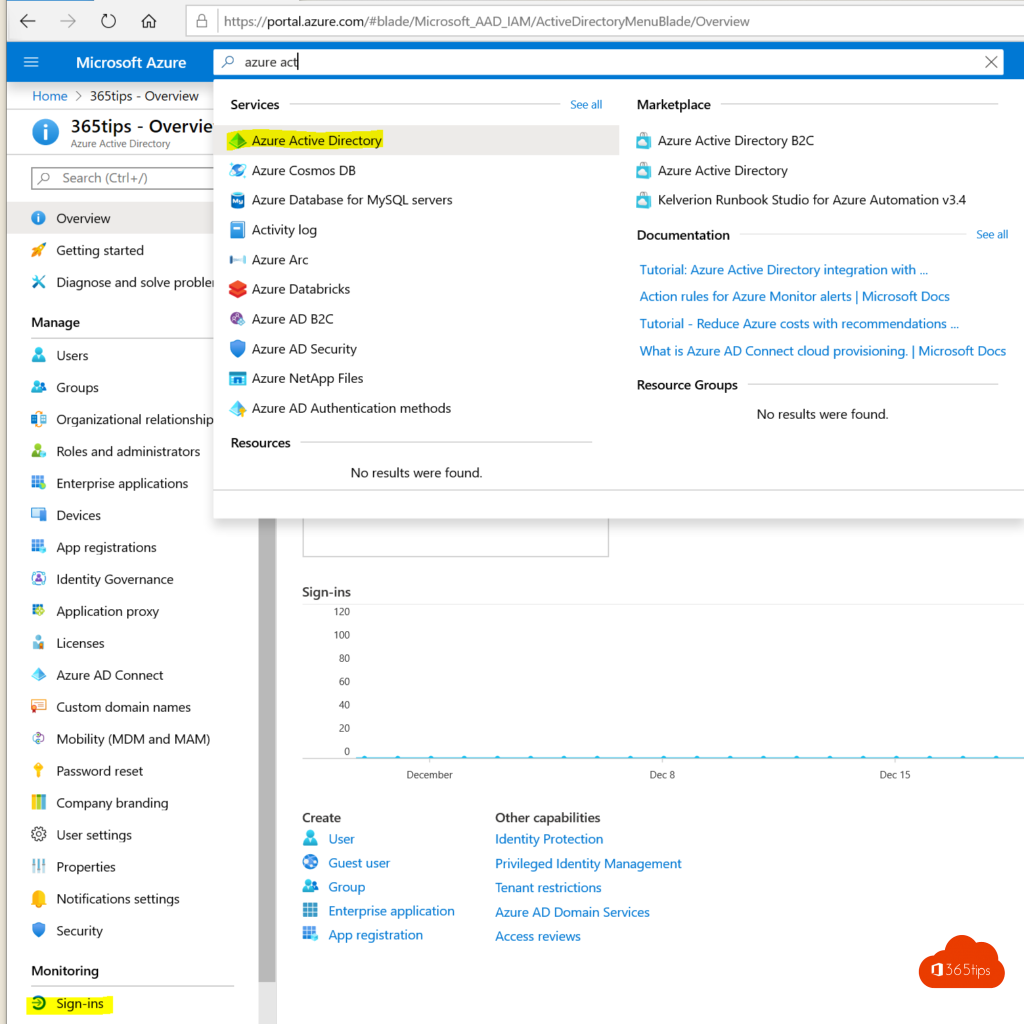
- Ga naar entra.microsoft.com > Beveiliging (Protection) > Identity Protection.
- Open Riskante aanmeldingen, Riskante gebruikers of Risicodetecties.
- Klik op een item voor details: locatie, app, IP-adres en het risiconiveau.
- Kies Gecompromitteerd bevestigen of Veilig bevestigen, of Gebruikersrisico negeren na onderzoek.
Automatisch reageren
Maak in Voorwaardelijke toegang twee beleidsregels op basis van risico:
- Aanmeldingsrisico gemiddeld of hoog: MFA vereisen.
- Gebruikersrisico hoog: wachtwoordwijziging vereisen (met MFA).
Microsoft biedt hiervoor sjablonen bij Nieuw beleid op basis van sjabloon. Gebruikers moeten wel geregistreerd zijn voor MFA en SSPR.
Licentie
De volledige functies en beleid op basis van risico vragen Entra ID P2 (bijvoorbeeld in Microsoft 365 E5). Met P1 of gratis zie je een beperkte lijst met riskante gebruikers.
Tip voor gebruikers
Iedereen kan zelf zijn recente aanmeldingen controleren. Lees controleren waar je bent aangemeld.