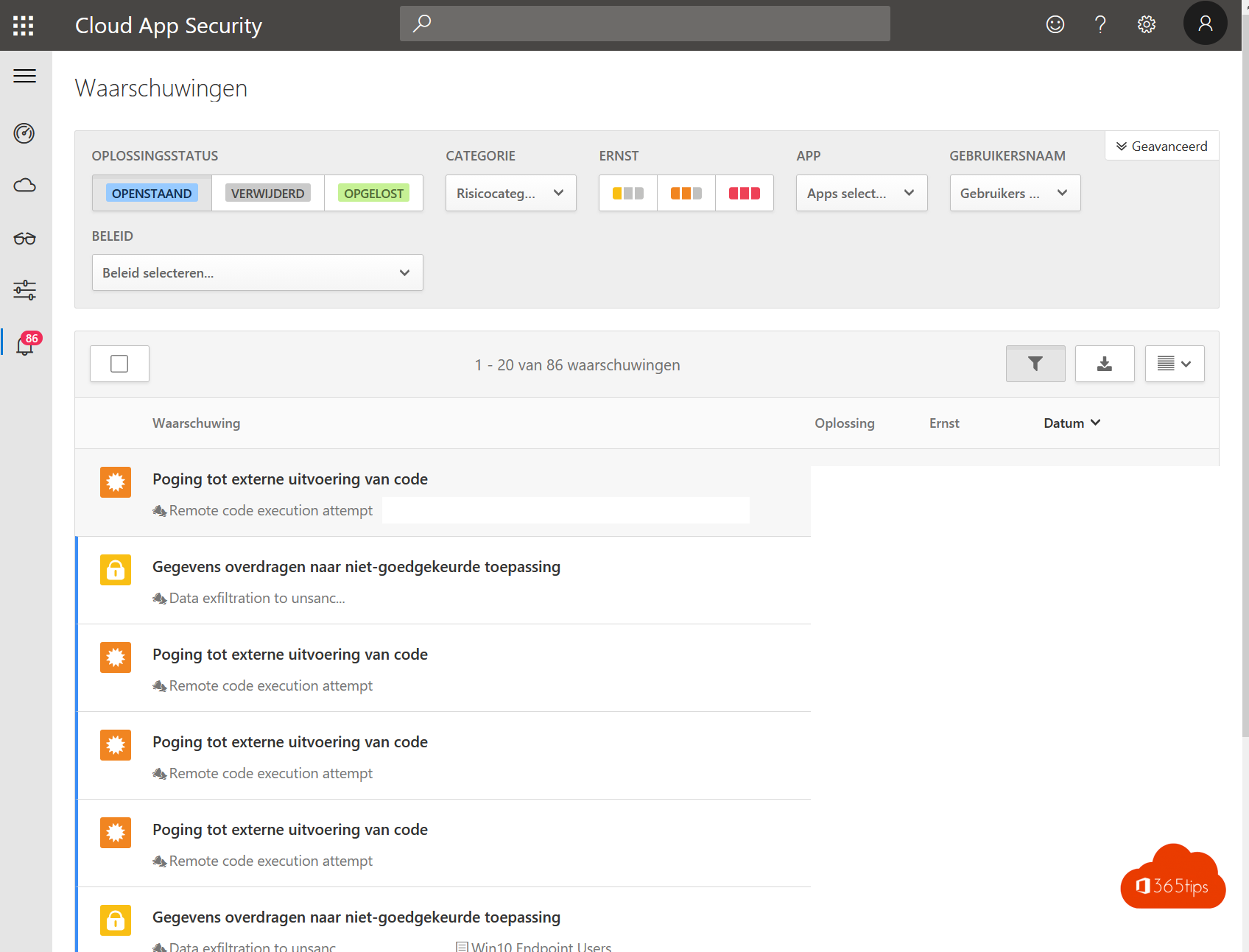
Microsoft 365 is voor de meeste organisaties de kern van de digitale werkplek. Je e-mail, documenten en identiteiten staan er. Daarom loont het om zelf een security assessment te doen. Met de tools die Microsoft aanbiedt, krijg je in vijf stappen een goed beeld van je risico's, ook in je lokale Active Directory.
Waarom een security assessment?
- E-mail is nog altijd de belangrijkste ingang voor aanvallen, via phishing.
- Identiteiten: je accounts komen vaak uit je lokale Active Directory en worden gesynchroniseerd. Een zwakke plek daar is ook een zwakke plek in de cloud.
- Microsoft 365 geeft je veel inzicht, ook in je lokale omgeving. Gebruik dat.
Voorbereiding: een proeflicentie
Veel van de tools hieronder vragen Microsoft 365 E5 of losse beveiligingslicenties. Heb je die niet? Start dan een proefversie via het Microsoft 365-beheercentrum bij Facturering > Services aanschaffen, en ken de licentie toe aan je beheerdersaccount.
Stap 1: Microsoft Secure Score
Open security.microsoft.com en ga naar Secure Score. Je krijgt een score en een lijst met aanbevelingen, gerangschikt op impact. Dit is het beste startpunt voor je rapport. Lees ook starten met Microsoft Secure Score.
Stap 2: Defender for Identity op je domeincontrollers
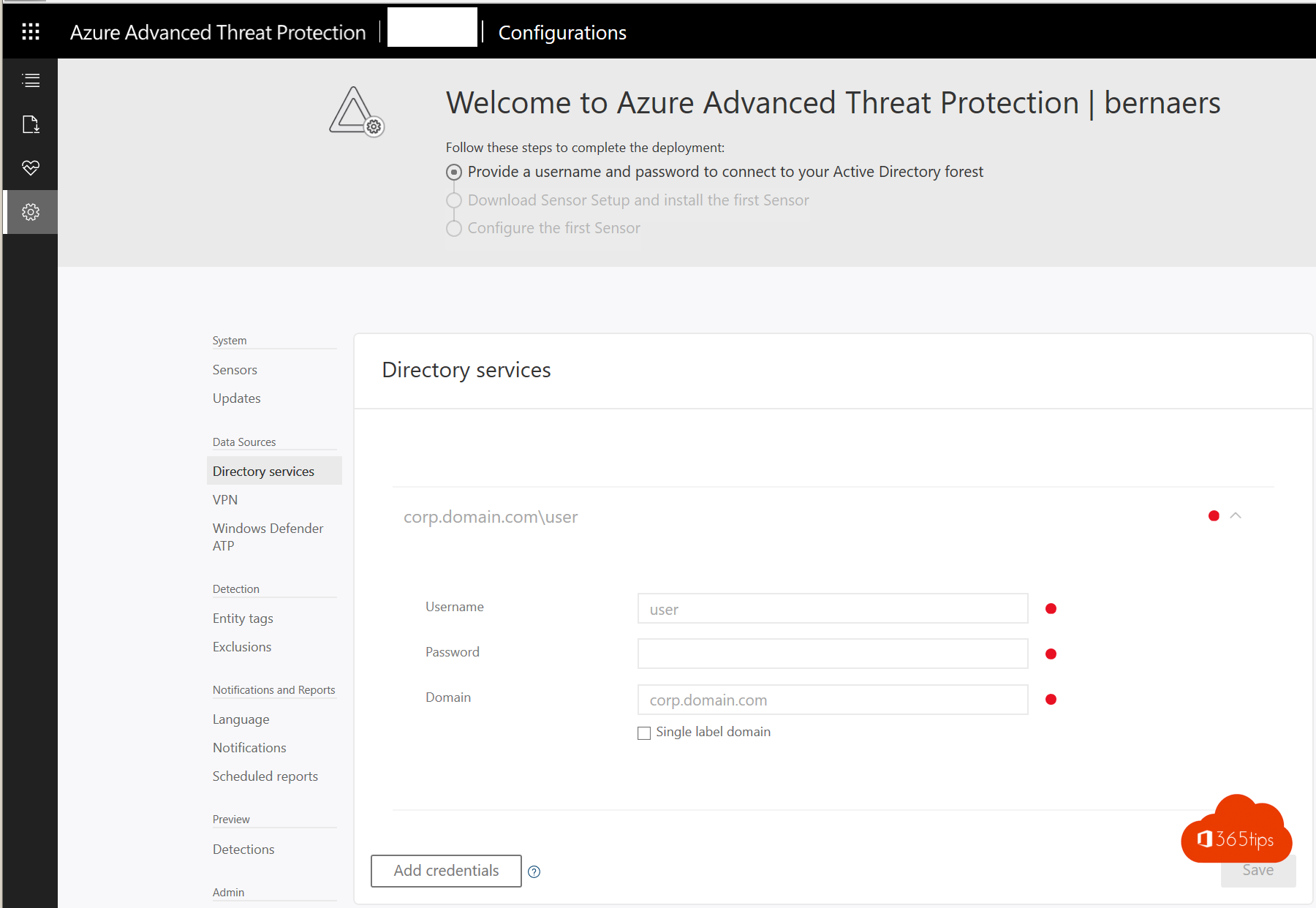
Microsoft Defender for Identity leest de signalen van je lokale Active Directory en detecteert aanvallen, gecompromitteerde accounts en verdachte acties.
- Ga in de Defender-portal naar Instellingen > Identiteiten.
- Download de sensor en de toegangssleutel.
- Installeer de sensor op al je domeincontrollers (en eventueel AD FS- en AD CS-servers).
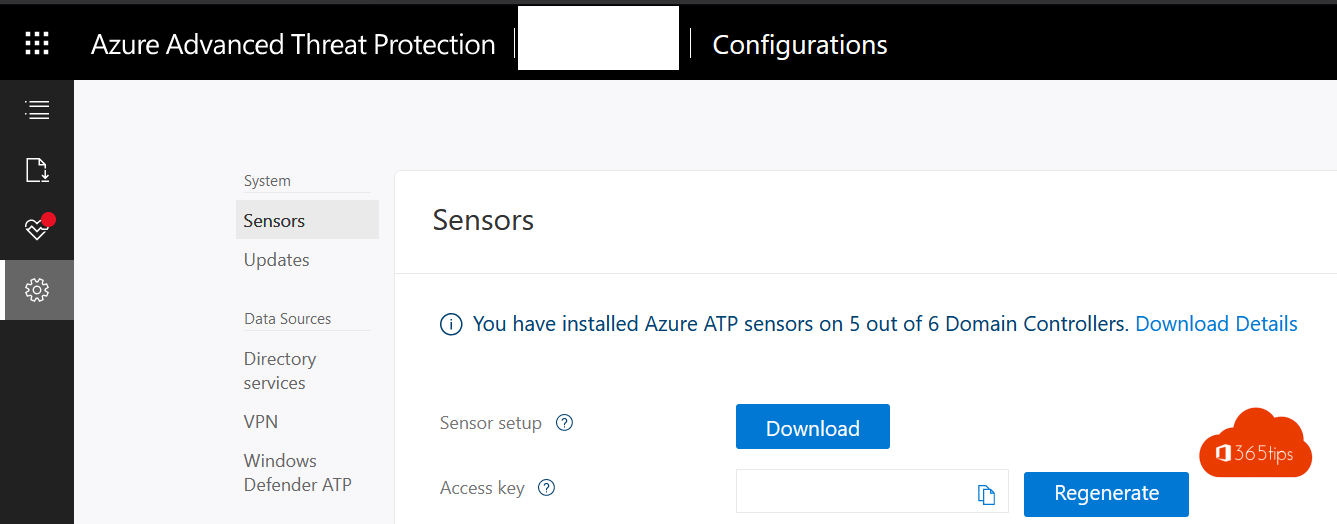
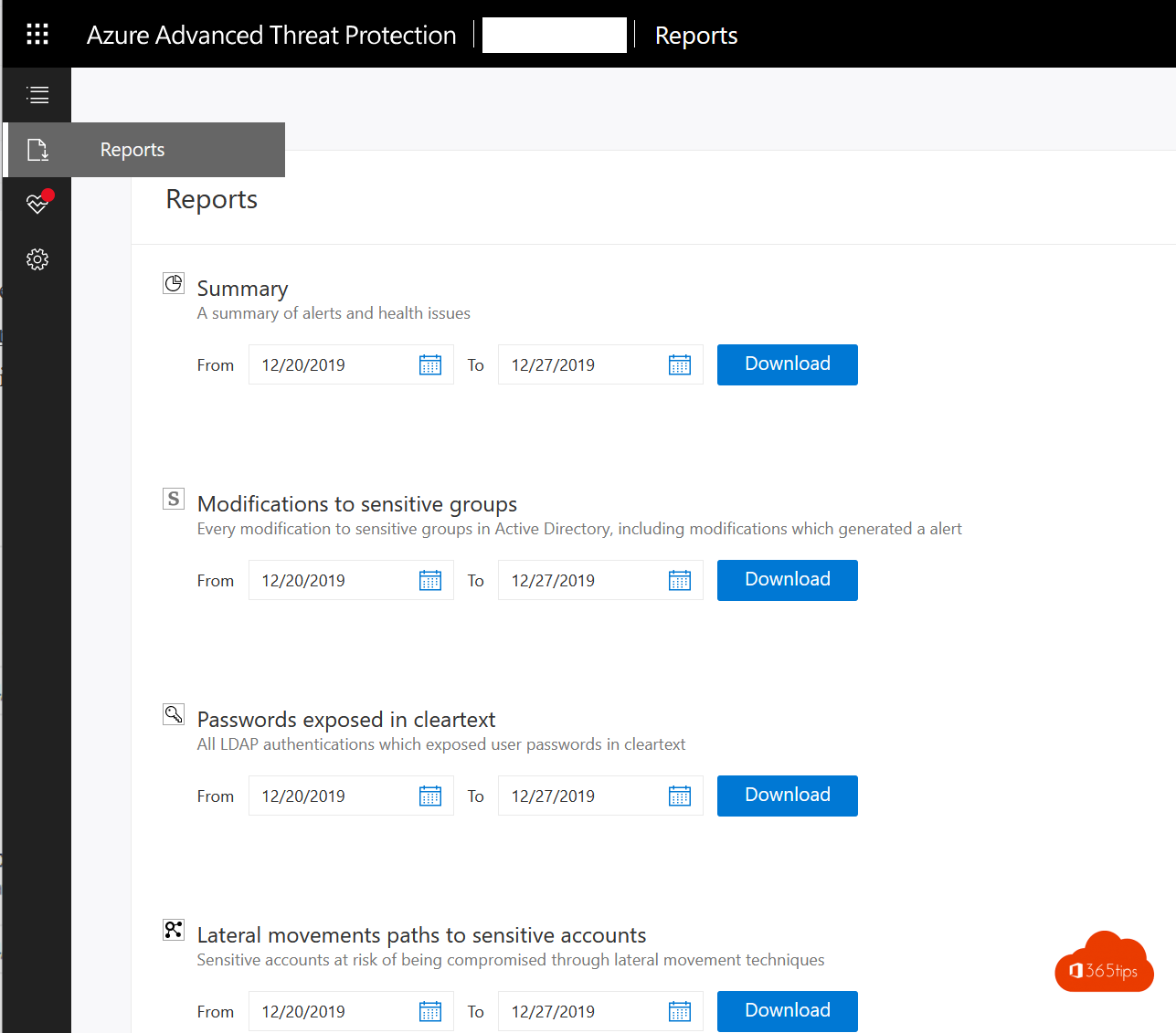
Daarna zie je onder meer:
- accounts die wachtwoorden in leesbare tekst versturen;
- mogelijke paden voor laterale beweging;
- wijzigingen in gevoelige groepen, zoals Domain Admins;
- de gezondheid van je sensoren.
Stap 3: Defender for Cloud Apps
Microsoft Defender for Cloud Apps zit ook in de Defender-portal. Koppel Microsoft 365 als app en bekijk:
- welke cloudapps je medewerkers gebruiken (shadow IT);
- aanmeldingen vanaf ongewone locaties;
- grote downloads of het delen van gevoelige bestanden (data-exfiltratie).
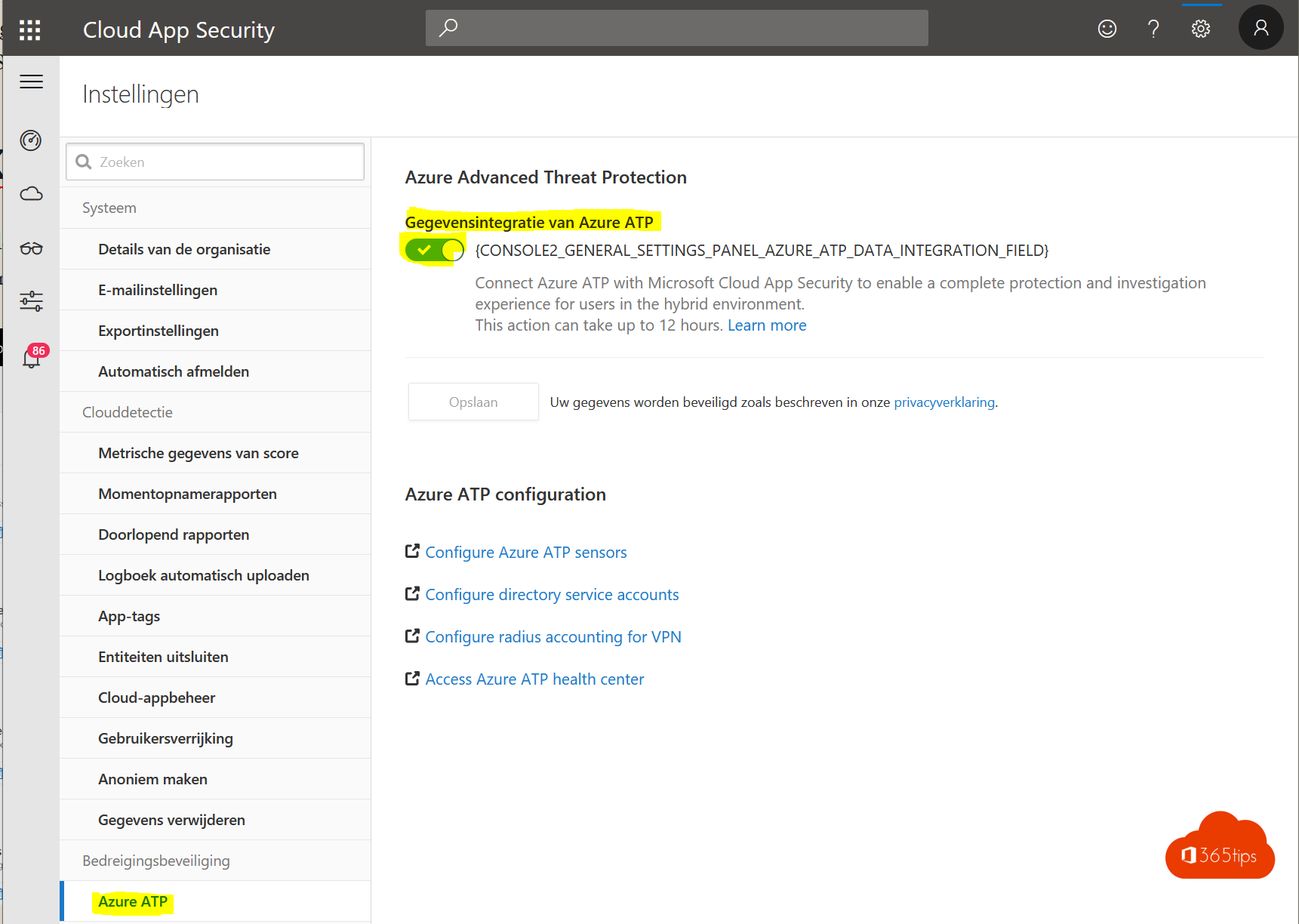
Stap 4: riskante aanmeldingen in Entra ID
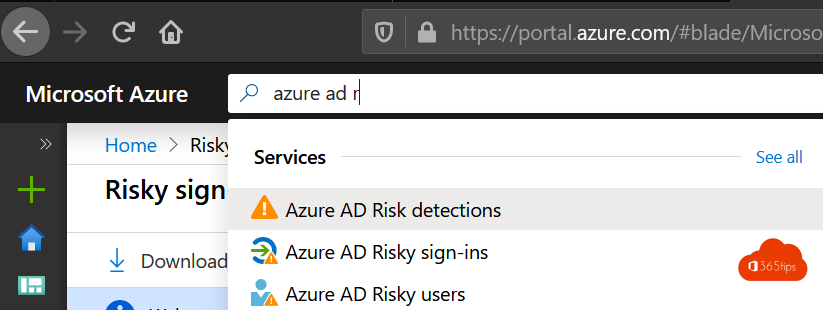
Open het Microsoft Entra-beheercentrum en ga naar ID Protection > Riskante aanmeldingen en Riskante gebruikers. Je ziet bijvoorbeeld onmogelijke reizen, aanmeldingen vanaf verdachte IP-adressen en gelekte wachtwoorden. De volledige rapporten vragen Microsoft Entra ID P2. Lees ook riskante aanmeldingen opsporen.
Stap 5: gegevensbescherming met Microsoft Purview
Open purview.microsoft.com. Kijk welke gevoelige informatie er in je omgeving staat, of er gevoeligheidslabels en DLP-beleid zijn, en hoe het met bewaarbeleid zit.
Wat zet je in je rapport?
- Identiteiten: kwetsbare of gelekte accounts, en of MFA overal aan staat.
- Beheerdersaccounts: hoeveel, welke rollen, en of ze apart en beschermd zijn.
- Toestellen: welke in beheer zijn, welke niet, en het verschil tussen wat je denkt en wat je meet.
- Monitoring: worden waarschuwingen opgevolgd?
- Gegevensbescherming: labels, DLP, delen met externen.
- Patchbeheer van Windows, macOS, netwerkapparatuur en printers.
- Bewustwording: is er een programma, bijvoorbeeld met phishingsimulaties?
- Licenties: wat heb je, en wat gebruik je er al van?
Sluit af met een prioriteitenlijst: de belangrijkste aanbevelingen eerst, met concrete acties.