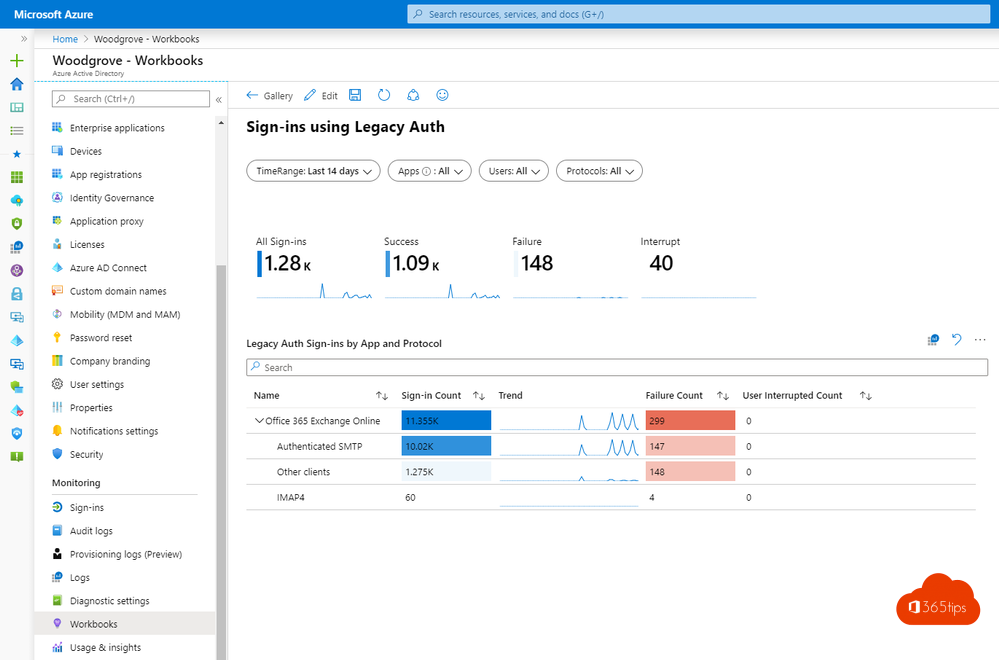
Oude aanmeldprotocollen zoals POP, IMAP of SMTP AUTH met een gewoon wachtwoord kennen geen MFA. Aanvallers proberen er daarom graag wachtwoorden op uit. Voor je legacy authenticatie blokkeert, wil je weten wie het nog gebruikt. Met de aanmeldlogboeken in Microsoft Entra ID en een Log Analytics-werkruimte krijg je dat helder in beeld.
Snel kijken zonder Log Analytics
Wil je alleen even kijken? Ga in het Microsoft Entra-beheercentrum naar Entra ID > Bewaking en status > Aanmeldingslogboeken. Voeg het filter Client-app toe en selecteer alle opties onder Verouderde verificatieclients. Je ziet dan de aanmeldingen van de laatste dagen. Voor een langere periode en grafieken heb je Log Analytics nodig.
1. Een Log Analytics-werkruimte maken
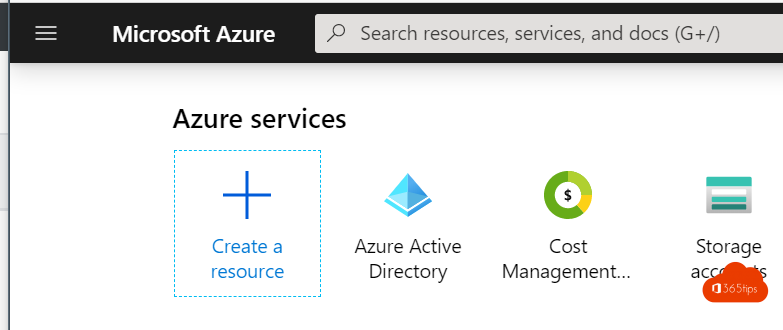
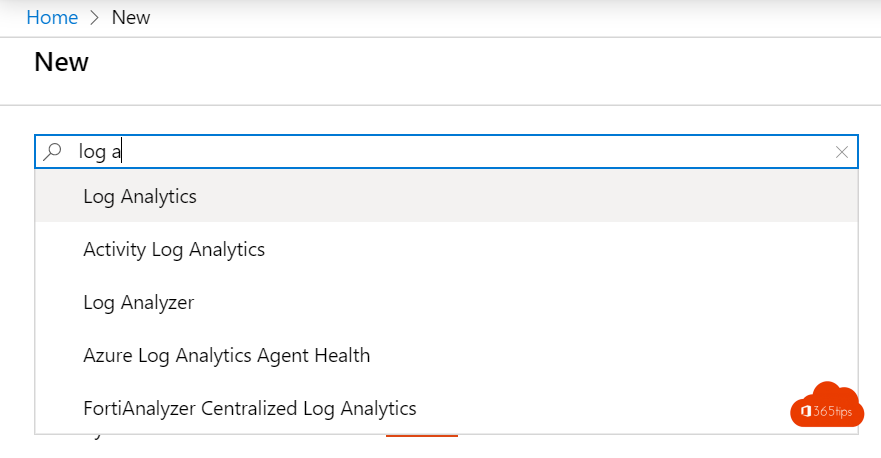
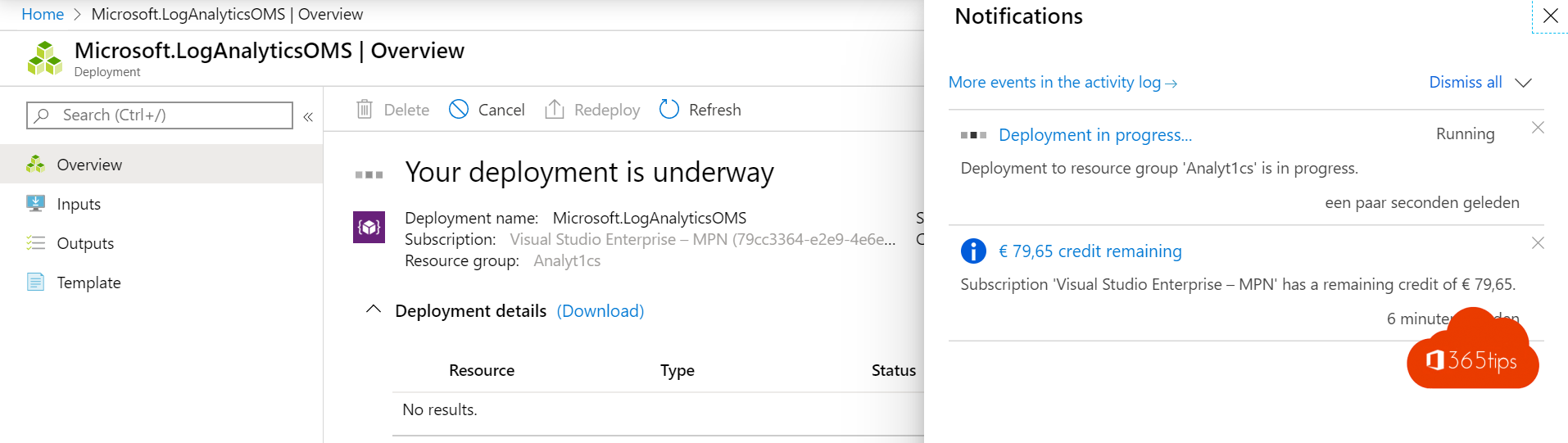
- Ga naar portal.azure.com en zoek Log Analytics-werkruimten.
- Klik op Maken.
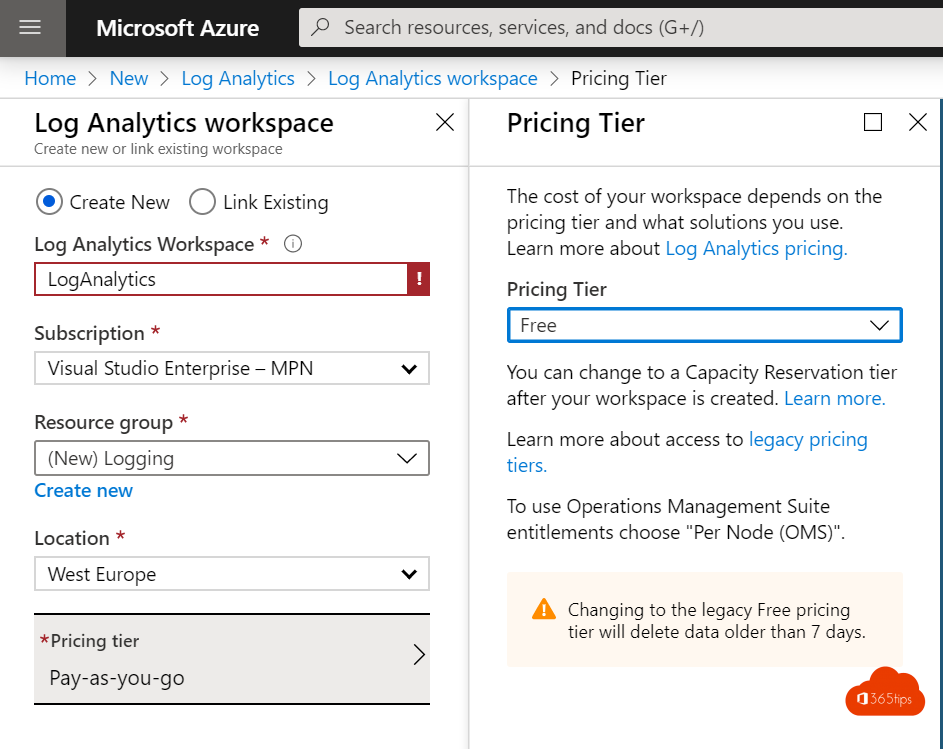
- Kies je abonnement en een (nieuwe) resourcegroep.
- Geef de werkruimte een naam en kies een regio, bijvoorbeeld West Europe.
- Klik op Controleren en maken > Maken.
Log Analytics rekent af per hoeveelheid ingelezen data en bewaartermijn. Bekijk de actuele prijzen op de Azure-website en stel een bewaartermijn in die bij je noden past.
2. Aanmeldlogboeken doorsturen
- Ga in het Entra-beheercentrum naar Entra ID > Bewaking en status > Diagnostische instellingen.
- Klik op Diagnostische instelling toevoegen en geef ze een naam.
- Vink minstens AuditLogs, SignInLogs en NonInteractiveUserSignInLogs aan.
- Kies Verzenden naar Log Analytics-werkruimte en selecteer je werkruimte.
- Klik op Opslaan.
Je hebt hiervoor een Microsoft Entra ID P1- of P2-licentie nodig. Na een tijdje komen de eerste gegevens binnen.
3. De werkmap voor legacy authenticatie openen
Ga naar Entra ID > Bewaking en status > Werkmappen en open Sign-ins using Legacy Authentication. Je ziet per protocol, gebruiker en app hoeveel legacy aanmeldingen er zijn.
4. Zelf zoeken met KQL
Wil je het precies weten? Open je werkruimte, kies Logboeken en voer deze query uit:
SigninLogs
| where TimeGenerated > ago(30d)
| where ClientAppUsed !in ("Browser", "Mobile Apps and Desktop clients")
| summarize Aanmeldingen = count() by UserPrincipalName, ClientAppUsed, AppDisplayName
| order by Aanmeldingen desc
5. Legacy authenticatie blokkeren
- Contacteer de gebruikers of eigenaars van apps, printers en scripts uit je lijst en zet ze over op moderne verificatie (OAuth).
- Maak een beleid voor voorwaardelijke toegang dat Verouderde verificatieclients blokkeert. Start in Alleen rapporteren.
- Heb je geen Entra ID P1? Dan blokkeren de standaardbeveiligingsinstellingen (security defaults) legacy authenticatie ook.