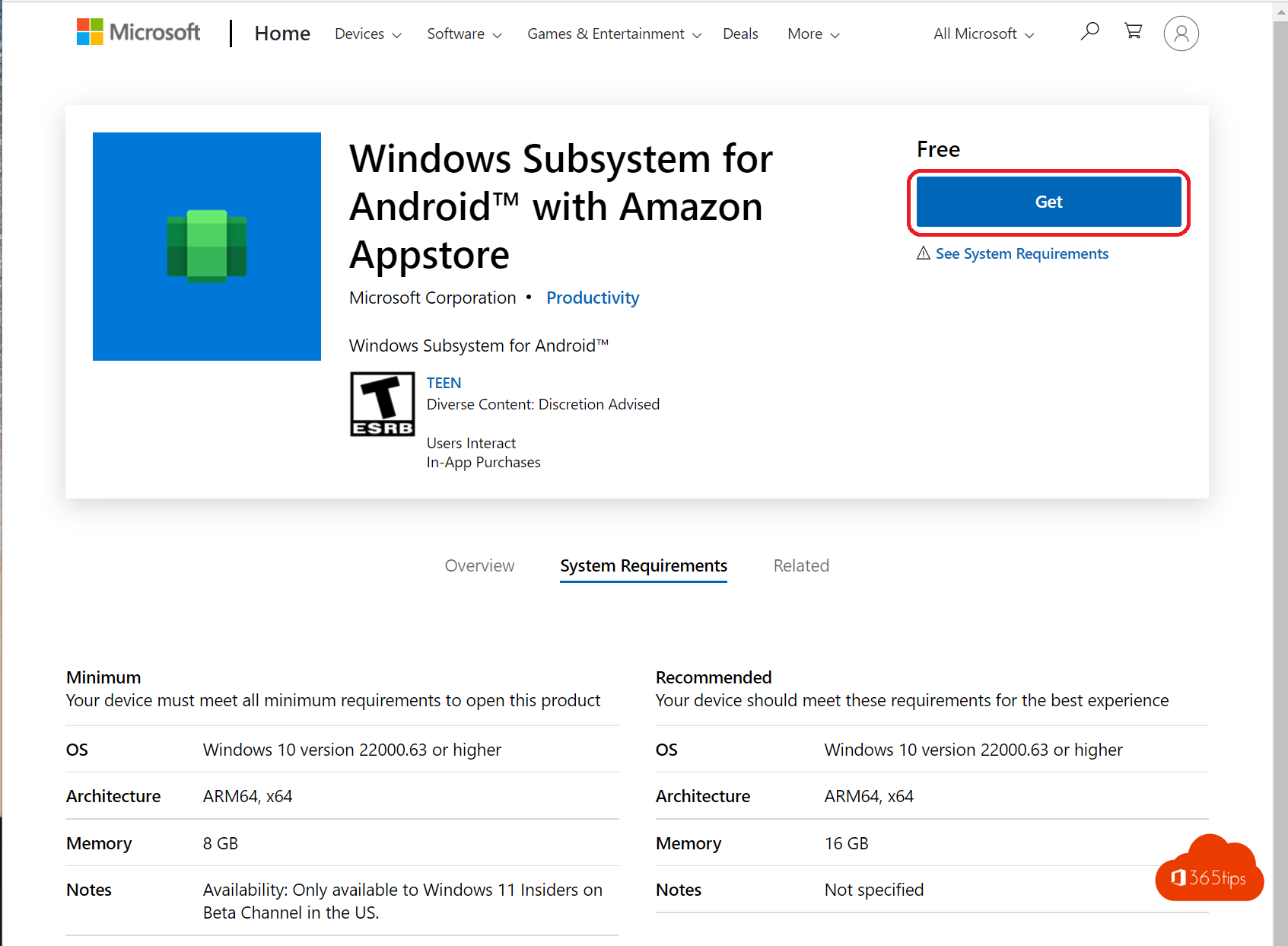
Lang kon je in Windows 11 Android-apps installeren via de Amazon Appstore, dankzij het Windows-subsysteem voor Android. Microsoft heeft die functie op 5 maart 2025 stopgezet. Bestaande Android-apps werken niet meer en je kunt er geen nieuwe meer installeren. In dit artikel lees je wat er veranderd is en welke alternatieven je hebt om je favoriete Android-apps toch op je pc te gebruiken.
Wat is er gebeurd?
- Het Windows-subsysteem voor Android (WSA) en de Amazon Appstore voor Windows zijn sinds 5 maart 2025 niet meer beschikbaar.
- Apps die je ermee installeerde, starten niet meer. Je kunt WSA verwijderen via Instellingen > Apps > Geïnstalleerde apps.
- Gegevens in die apps zijn alleen bewaard als de app zelf ze in de cloud opslaat.
Alternatieven
| Alternatief | Hoe | Geschikt voor |
|---|---|---|
| Windows-versie van de app | Zoek de app in de Microsoft Store of op de website van de maker | WhatsApp, Spotify, Netflix, Instagram, Telegram en vele andere |
| Webversie of web-app | Open de site in Edge en installeer ze via Apps > Deze site installeren als app | Diensten zonder Windows-app |
| Phone Link | Apps van je eigen Android-telefoon gebruiken op je pc | Meldingen, berichten, foto's, en apps op ondersteunde toestellen |
| Android-emulator | Programma's van derden die Android op je pc nabootsen | Games, testen; niet op werk-pc's zonder toestemming van IT |
| Android Studio-emulator | De officiële emulator voor ontwikkelaars | App-ontwikkelaars en testers |
Phone Link: je telefoon op je pc
- Open op je pc de app Phone Link (Mobiel apparaat), standaard in Windows 11.
- Kies Android en scan de QR-code met je telefoon. Installeer zo nodig de app Koppelen aan Windows (Link to Windows) op je telefoon.
- Geef de gevraagde machtigingen.
Je ziet dan je meldingen, sms'en, foto's en oproepen op je pc. Op ondersteunde toestellen van onder meer Samsung en Honor kun je via Apps ook je Android-apps rechtstreeks op je pc-scherm openen; ze draaien dan op je telefoon.
Een Android-emulator gebruiken?
Emulators zoals BlueStacks bootsen een Android-toestel na op je pc. Ze werken voor veel apps en games, maar gebruiken veel geheugen, tonen soms reclame en zijn niet van Microsoft of Google. Installeer ze alleen van de officiële website en niet op een beheerde werk-pc zonder toestemming. Voor testen van eigen apps gebruik je beter de emulator van Android Studio.
Op je werk
Heb je een Android-app nodig voor je werk, vraag dan eerst of er een web- of Windows-versie bestaat. Voor apps die echt alleen op mobiel bestaan, is een beheerde smartphone met de Intune Bedrijfsportal vaak de veiligste oplossing.