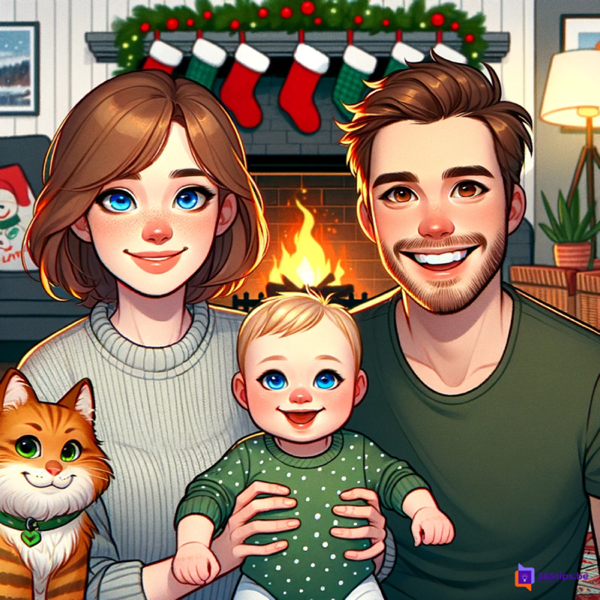
Met Microsoft Designer maak je in een paar minuten een persoonlijke kerstkaart. Je laat AI eerst een tekening maken, bijvoorbeeld van je gezin voor de open haard, en zet die daarna in een kaartontwerp met je eigen wens.
Wat heb je nodig?
- Een gratis Microsoft-account.
- De web-app op designer.microsoft.com of de Designer-app. Microsoft Designer is gratis te gebruiken; met een Microsoft 365- of Copilot-abonnement krijg je mogelijk extra mogelijkheden.
Stap 1: maak een afbeelding
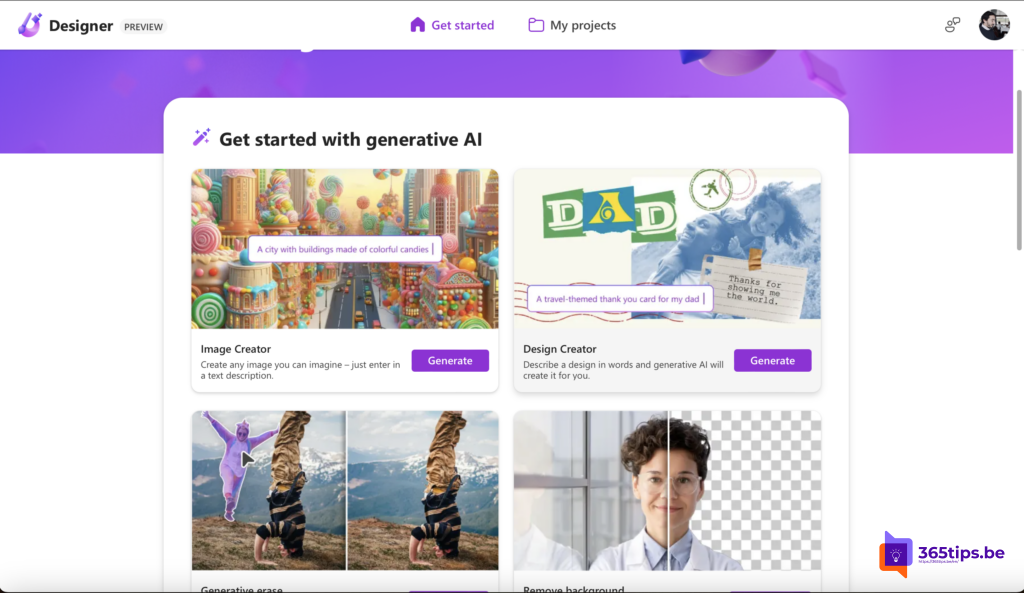
Kies op de startpagina voor het maken van een afbeelding en beschrijf zo precies mogelijk wat je wilt zien. Een voorbeeld:
Een cartoontekening van een gezin in de woonkamer voor een open haard met kerstkousen. Een vrouw met halflang lichtbruin haar en een vriendelijke glimlach, een baby met blond haar en een groen shirt met witte stippen, een man met krullend haar en een stoppelbaard in een olijfgroen T-shirt, en een rosse Noorse boskat.
Tip: beschrijf ook de stijl (cartoon, waterverf, foto) en de sfeer. Krijg je niet meteen wat je wilt, pas dan een paar woorden aan en probeer opnieuw.
Stap 2: maak er een kaart van
- Kies op de startpagina voor een ontwerp of een sjabloon voor een wenskaart.
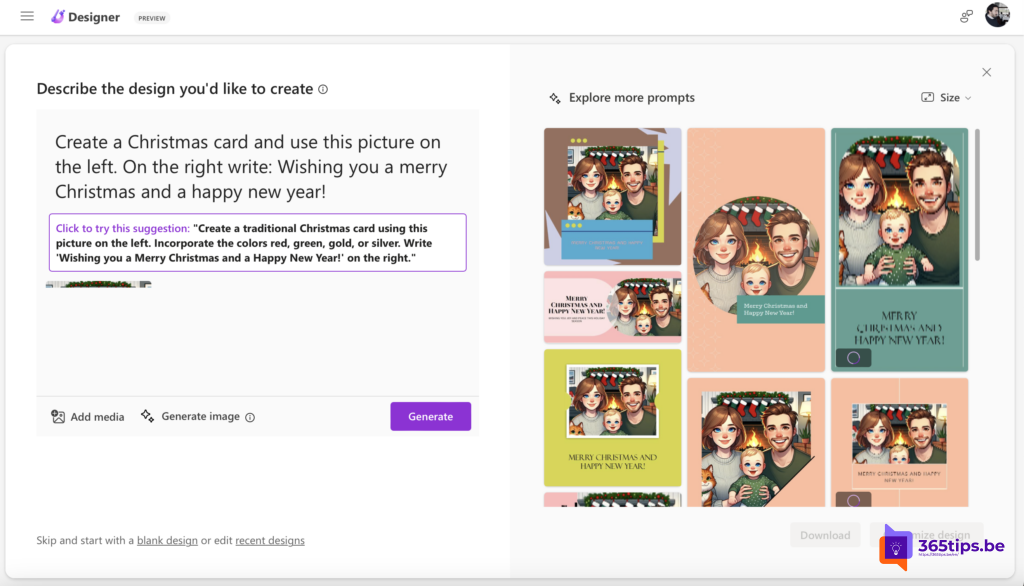
- Voeg je afbeelding toe via Media toevoegen of Uploaden.
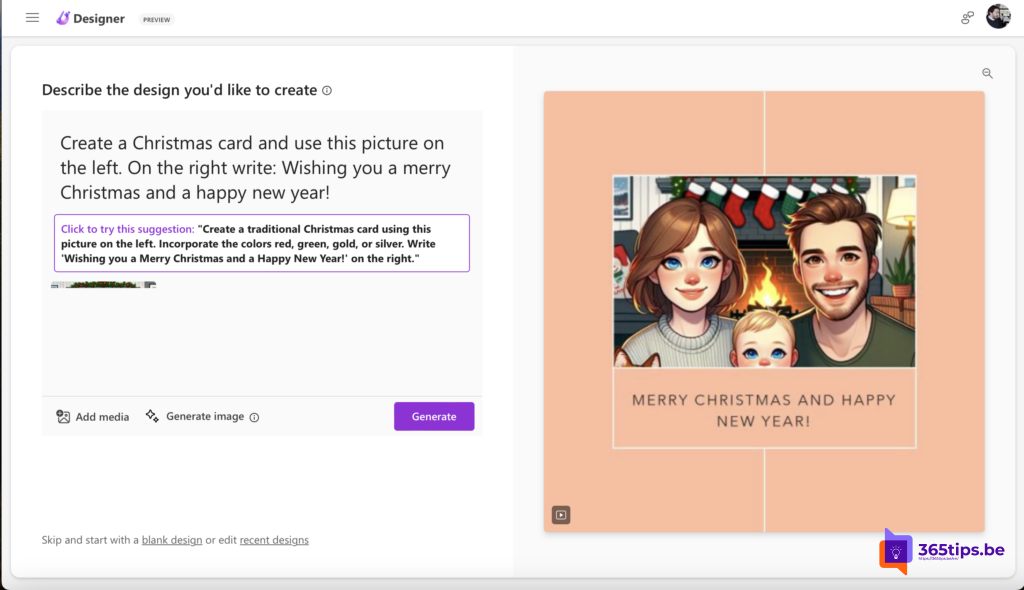
- Geef een opdracht, bijvoorbeeld: Maak een kerstkaart met deze afbeelding links. Schrijf rechts: Fijne feestdagen en een gelukkig nieuwjaar!
- Kies het ontwerp dat je het mooist vindt en pas tekst, lettertype en kleuren aan.
Stap 3: downloaden en delen
Klik op Downloaden om de kaart als afbeelding of pdf op te slaan, of deel ze rechtstreeks. Zo kan je ze mailen, afdrukken of via WhatsApp versturen.
Let op met foto's van mensen
- Beschrijf personen liever in woorden dan echte foto's van anderen te uploaden zonder toestemming.
- Gebruik geen vertrouwelijke werkdocumenten of gegevens in je opdrachten.
- Met AI gemaakte afbeeldingen kunnen een klein label of watermerk krijgen dat aangeeft dat ze met AI gemaakt zijn.