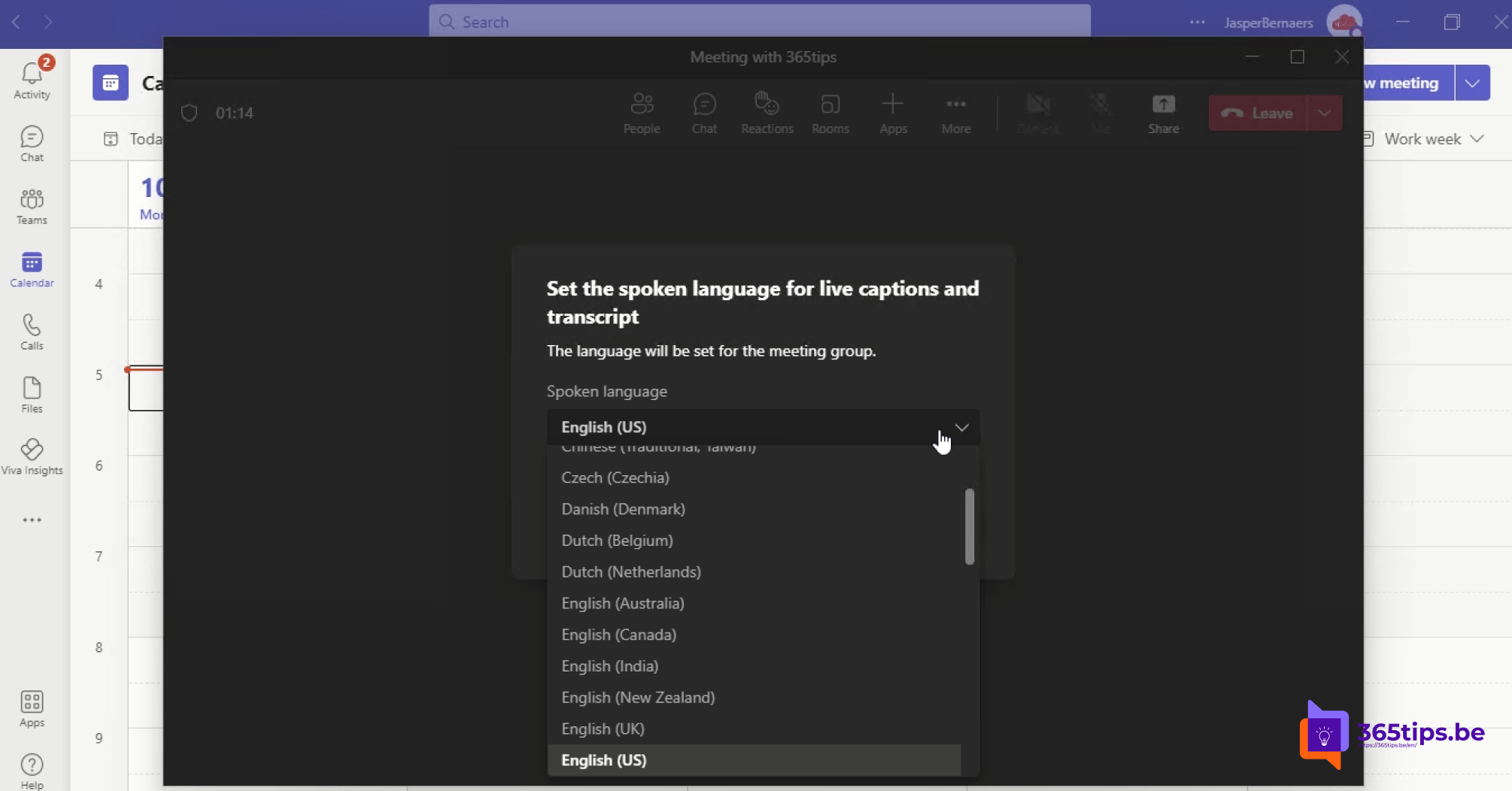
Microsoft kondigde een tijdje geleden live vertaalde bijschrijven aan. Deze nieuwe feature zorgt ervoor dat Teams-gebruikers vanaf nu naast de gesproken versie ook in meerdere talen ondertitels kunnen lezen tijdens een vergadering.
Daarnaast heeft live vertaalde bijschrijften de mogelijkheid om tijdens de spraak een andere taal te kiezen. Een must-have voor internationale organisaties die in hun voertaal een aankondiging doen.
Hoe kan je live Translated Captions in Microsoft Teams vergaderingen gebruiken?
- Activeer live bijschriften (drie stippen bovenaan)
- Kies de gesproken taal
- Druk op de drie stippen aan de rechterkant en verander de taal van de ondertiteling indien gewenst.
Video instructies van live captions in Microsoft Teams
In deze demo kan je zien hoe je Live Captions kan activeren in Microsoft Teams.
💡Identificeer mij automatisch in bijschriften en transcripties van vergaderingen
💡 Schakel identificeer mij automatisch in bijschriften en transcripties van vergaderingen in om automatische transcriptions te activeren.

Meer over Teams
▸💁 Hoe een Microsoft Teams vergadering opstarten met een meeting ID en wachtwoordAls u een Microsoft Teams vergadering opstart met een meeting ID en wachtwoord, kunt u controleren wie…
▸📅 Hoe kan je de vervaldatum van een Microsoft Teams opname wijzigen?Eerder schreef ik al een blogartikel om een Microsoft Teams vergadering versneld af te spelen . In een ander…
▸📰 Intelligente samenvatting voor de Microsoft Teams vergaderingen die je bijwoont dankzij Meeting RecapHeb je een vergadering gemist of wil je snel de belangrijkste punten terugvinden? Meeting Recap in Microsoft…
▸❓Hoe teams-channel en bijbehorende SharePoint-mapnaam gelijkertijd hernoemenSinds oktober 2021 heeft Microsoft een update doorgevoerd die bij het hernoemen van een Teams-kanaal ook de…